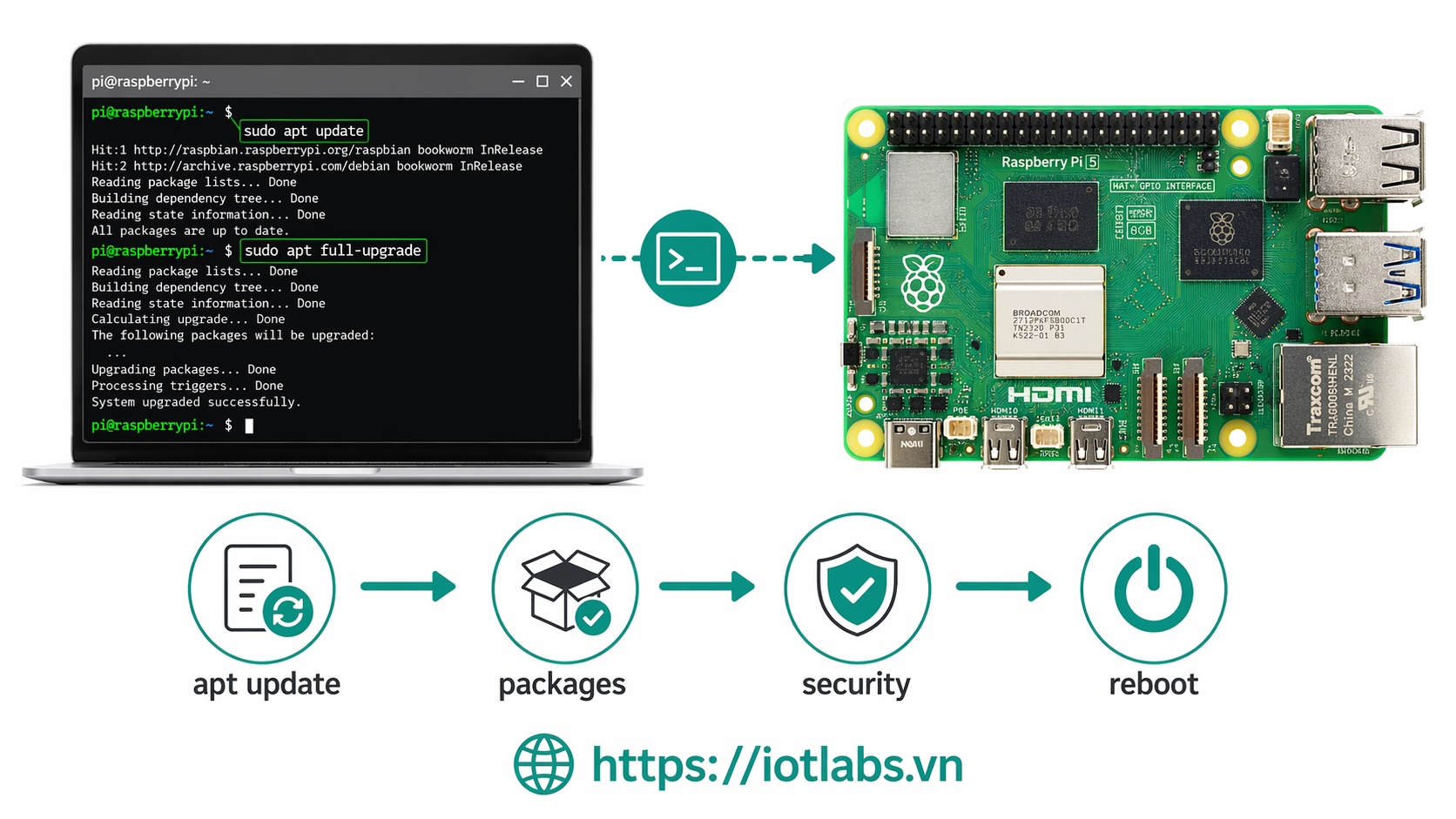
Một trong những việc quan trọng nhất khi dùng Raspberry Pi OS là cập nhật hệ thống đúng cách. Tài liệu chính thức của Raspberry Pi nêu rõ rằng APT (Advanced Package Tool) là cách được khuyến nghị để cài đặt, cập nhật và gỡ phần mềm trên Raspberry Pi OS. Raspberry Pi cũng khuyên nên luôn giữ hệ thống ở bản mới để nhận các bản vá lỗi và vá bảo mật mới nhất.
Mục tiêu sau bài học
Sau khi hoàn thành bài này, bạn nên đạt được các mục tiêu sau:
- hiểu APT là gì và vai trò của nó trên Raspberry Pi OS
- biết quy trình cập nhật chuẩn với
apt - phân biệt được
apt updatevàapt full-upgrade - biết cách xem gói nào đang chờ cập nhật
- biết khi nào nên dùng
autoremove - tránh được một số lỗi cập nhật thường gặp
APT là gì?
APT là viết tắt của Advanced Package Tool. Trên Raspberry Pi OS, đây là công cụ dòng lệnh tiêu chuẩn để quản lý phần mềm: cài mới, cập nhật danh sách gói, nâng cấp các gói đã cài, và gỡ phần mềm không còn cần thiết. Raspberry Pi documentation xác nhận APT là phương pháp được khuyến nghị để quản lý phần mềm trên Raspberry Pi OS.
Vì sao phải cập nhật Raspberry Pi OS?
Cập nhật không chỉ để có “bản mới hơn”. Nó còn giúp:
- vá các lỗ hổng bảo mật
- nhận bug fixes mới
- giữ các package tương thích với nhau
- giảm lỗi khi cài thêm phần mềm về sau
Raspberry Pi documentation nói rõ rằng việc cập nhật giúp thiết bị an toàn hơn trước các lỗ hổng và đảm bảo bạn nhận được các bản sửa lỗi mới nhất.
Quy trình cập nhật chuẩn
Quy trình chuẩn mà Raspberry Pi khuyến nghị là:
sudo apt update
sudo apt full-upgrade
Đây là đúng chuỗi lệnh được nêu trong tài liệu chính thức của Raspberry Pi OS, và cũng được nhắc lại trong các bài công bố bản phát hành Raspberry Pi OS.
Nếu bạn muốn chạy không cần xác nhận từng bước, có thể dùng:
sudo apt update
sudo apt full-upgrade -y
apt update làm gì?
Lệnh:
sudo apt updatesẽ làm mới danh sách package từ các kho phần mềm đã cấu hình. Nó chưa cài bản cập nhật ngay, mà chỉ giúp hệ thống biết hiện tại có những phiên bản mới nào. Raspberry Pi documentation trình bày đây là bước đầu tiên trước khi nâng cấp package.
Bạn có thể hiểu nhanh như sau:
apt update= cập nhật danh sách góiapt full-upgrade= cài các bản nâng cấp
apt full-upgrade làm gì?
Lệnh:
sudo apt full-upgrade
sẽ nâng cấp các package đã cài lên phiên bản mới nhất có sẵn. Raspberry Pi documentation ghi rõ rằng full-upgrade được dùng ưu tiên hơn upgrade vì nó cũng xử lý được các thay đổi phụ thuộc khi cần. Điều đó rất quan trọng vì một số bản cập nhật không chỉ thay file cũ, mà còn cần cài thêm package mới hoặc gỡ package cũ để tương thích.
Đó là lý do trên Raspberry Pi OS, cách an toàn và đúng chuẩn thường là:
sudo apt update
sudo apt full-upgrade
Vì sao không chỉ dùng apt upgrade?
Trong nhiều tình huống đơn giản, apt upgrade vẫn chạy được. Nhưng Raspberry Pi khuyến nghị full-upgrade vì nó xử lý tốt hơn khi dependency thay đổi. Các trao đổi trên Raspberry Pi Forums cũng nhấn mạnh rằng full-upgrade là lựa chọn nên dùng trên Raspberry Pi OS để tránh tình trạng nâng cấp chưa đủ phụ thuộc.
Lệnh cập nhật hằng ngày nên dùng
Đối với phần lớn người dùng, đây là chuỗi lệnh hợp lý:
sudo apt update
sudo apt full-upgrade -y
sudo apt autoremove -y
Hai lệnh đầu bám đúng hướng dẫn chính thức của Raspberry Pi. Lệnh autoremove giúp dọn các package phụ thuộc không còn cần nữa sau khi nâng cấp. Trên Raspberry Pi Forums, đây cũng là bước dọn dẹp thường được dùng sau update.
Cách xem có gì đang chờ cập nhật
Trước khi nâng cấp, bạn có thể xem các package nào đang chờ update bằng:
apt list --upgradableĐây là lệnh APT tiêu chuẩn và cũng thường xuất hiện trong các trao đổi hỗ trợ trên Raspberry Pi Forums khi người dùng muốn rà trước các package sẽ được nâng cấp.
Lệnh này hữu ích khi:
- bạn muốn kiểm tra trước thay đổi
- bạn đang vận hành Pi như mini server
- bạn muốn cập nhật có kiểm soát hơn
Khi nào nên dùng autoremove?
Sau một số lần update lớn, hệ thống có thể giữ lại các package phụ thuộc cũ không còn dùng nữa. Khi đó bạn có thể chạy:
sudo apt autoremoveLệnh này giúp dọn các package không còn cần thiết, giữ hệ thống gọn hơn, đặc biệt trên các máy dùng thẻ nhớ nhỏ. Đây là bước thường được khuyên dùng sau update trong các luồng bảo trì hệ thống Raspberry Pi.
Có nên dùng apt clean hay apt autoclean không?
Hai lệnh này không gỡ phần mềm đang cài, mà chỉ dọn bộ nhớ đệm package.
sudo apt cleansẽ xóa toàn bộ cache package.
sudo apt autocleansẽ xóa các file cache package cũ không còn tải được nữa.
Chúng không bắt buộc cho mọi người, nhưng khá hữu ích nếu bạn muốn tiết kiệm dung lượng trên thẻ SD nhỏ. Raspberry Pi Forums cũng thường nhắc đến autoclean và các bước dọn dẹp tương tự trong bảo trì hệ thống.
Có nên reboot sau khi update không?
Nhiều trường hợp là nên. Đặc biệt nếu đợt update có liên quan đến:
- kernel
- firmware
- thư viện hệ thống lớn
- desktop environment
- các service quan trọng đang chạy
Raspberry Pi cũng có tài liệu gần đây về firmware update, trong đó mô tả quy trình cập nhật chuẩn vẫn đi qua luồng upgrade thông thường của hệ thống. Ngoài ra, trong các bài phát hành Raspberry Pi OS, họ cũng lưu ý rằng trong quá trình update bạn có thể gặp prompt hỏi về thay đổi file cấu hình hệ thống. (Raspberry Pi Product Information Portal)
Cách đơn giản nhất sau một đợt update lớn là:
sudo reboot
Cập nhật bao lâu một lần là hợp lý?
Raspberry Pi không áp một mốc cố định kiểu “mỗi 3 ngày” hay “mỗi 2 tuần”, nhưng tài liệu chính thức nhấn mạnh rằng bạn nên giữ hệ thống luôn cập nhật. Trong thảo luận cộng đồng Raspberry Pi, tần suất phổ biến với máy cá nhân là khoảng mỗi tuần hoặc trước khi cài thêm phần mềm mới.
Gợi ý thực tế:
- máy học tập cá nhân: cập nhật mỗi vài ngày hoặc mỗi tuần
- mini server / gateway: kiểm tra trước, rồi cập nhật theo lịch cố định
- trước khi cài thêm phần mềm mới: nên chạy
sudo apt updatetrước
Mẫu quy trình cập nhật an toàn
Nếu bạn mới bắt đầu, hãy dùng đúng flow này:
Bước 1
sudo apt updateBước 2
apt list --upgradableBước 3
sudo apt full-upgradeBước 4
sudo apt autoremoveBước 5
sudo rebootFlow này vừa đúng hướng dẫn của Raspberry Pi, vừa giúp bạn nhìn thấy trước thay đổi thay vì update mù.
Những lỗi thường gặp khi cập nhật
1. Chạy full-upgrade nhưng quên update
Nếu không chạy sudo apt update trước, hệ thống có thể dùng danh sách package cũ, dẫn tới không thấy bản mới nhất. Raspberry Pi Forums giải thích rõ rằng phải update danh sách trước rồi mới nâng cấp package. (Raspberry Pi Forums)
2. Chỉ dùng upgrade trong khi có thay đổi dependency
Điều này có thể làm một số package không được nâng cấp trọn vẹn. Raspberry Pi documentation ưu tiên full-upgrade chính là để xử lý trường hợp đó.
3. Không đọc prompt cấu hình
Trong một số đợt update, hệ thống có thể hỏi xác nhận về thay đổi file cấu hình. Raspberry Pi đã lưu ý điều này trong bài công bố phát hành Raspberry Pi OS. Nếu bạn bấm quá nhanh mà không hiểu, có thể làm lệch cấu hình mong muốn.
4. Không reboot sau update lớn
Một số update, nhất là kernel hoặc firmware, có thể chưa thực sự áp dụng cho tới khi khởi động lại. Raspberry Pi cũng mô tả quy trình firmware update theo luồng upgrade chuẩn của hệ thống hiện tại.
5. Cố “nâng đời major release” trực tiếp quá liều
Với các bản phát hành hệ điều hành lớn, Raspberry Pi community thường khuyên cách an toàn hơn là image thẻ mới rồi chuyển dữ liệu/cấu hình cần thiết, thay vì nâng cấp tại chỗ một cách vội vàng.
Kết luận
Nếu bạn muốn Raspberry Pi OS ổn định, an toàn và ít lỗi về sau, hãy hình thành thói quen cập nhật đúng cách với APT. Công thức chuẩn nhất vẫn là:
sudo apt update
sudo apt full-upgrade
và khi cần thì dọn thêm bằng sudo apt autoremove. Đây là đúng quy trình Raspberry Pi khuyến nghị trong tài liệu chính thức và cũng là cách cập nhật được nhắc lại trong các bản phát hành Raspberry Pi OS gần đây.
Bài tiếp theo
Bài 6: raspi-config là gì? Hướng dẫn dùng từ cơ bản đến đủ dùng