Series: Raspberry Pi OS – Bài 3: Thiết lập Raspberry Pi headless, Wi-Fi, SSH và hostname
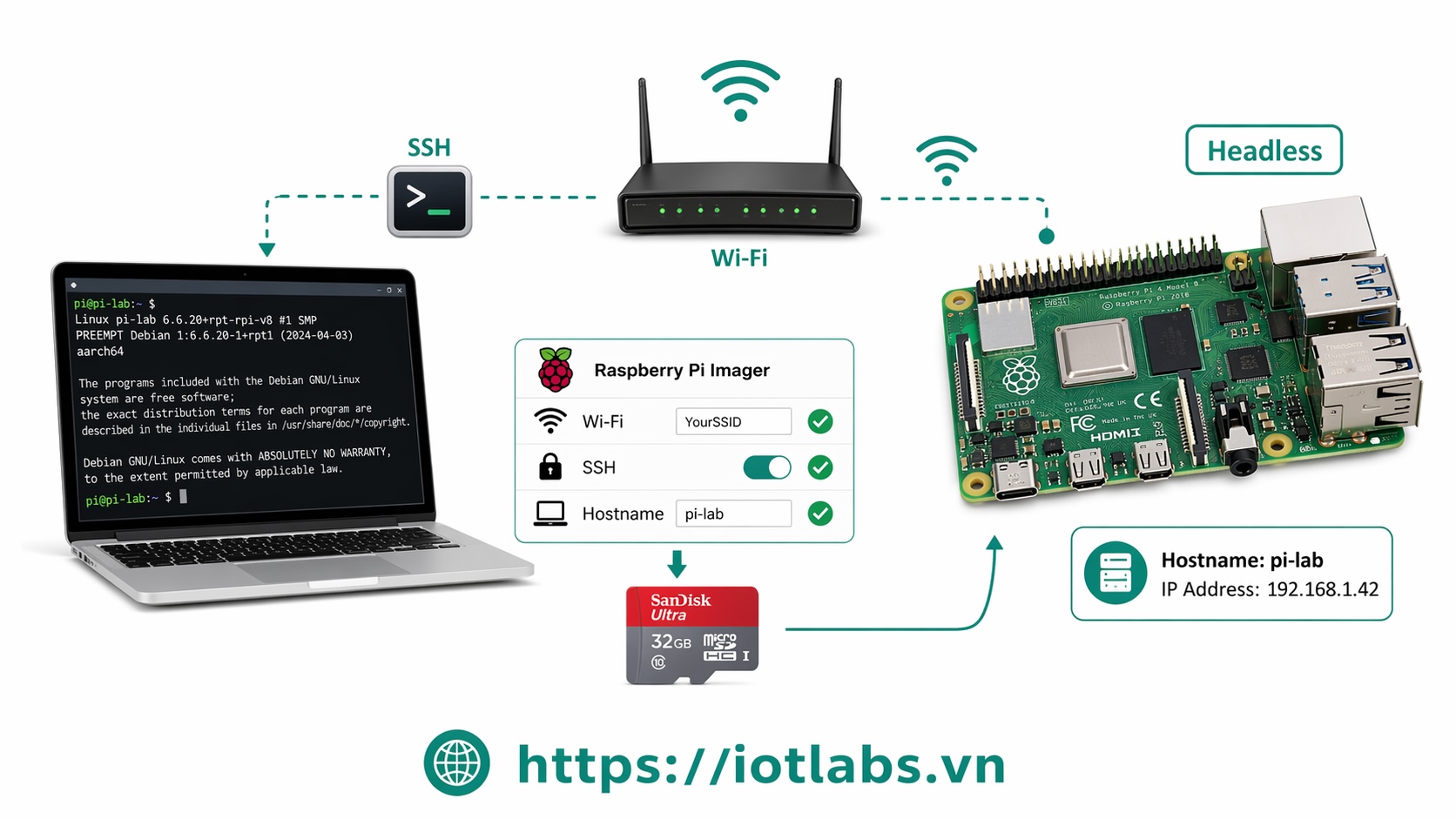
Một trong những cách dùng Raspberry Pi tiện nhất là chạy headless: không cần cắm màn hình, bàn phím hay chuột, mà vẫn có thể cài đặt và điều khiển máy qua mạng. Tài liệu chính thức của Raspberry Pi xác nhận bạn có thể thiết lập Raspberry Pi theo kiểu headless và preconfigure hostname, user account, network connection và SSH ngay khi cài hệ điều hành bằng Raspberry Pi Imager.
Với người học IoT, maker, hoặc ai muốn dùng Raspberry Pi như mini server, đây gần như là cách nên dùng mặc định. Bạn chỉ cần chuẩn bị đúng ngay từ đầu, boot lên một lần là có thể SSH vào máy để làm việc ngay, không phải cắm thêm phụ kiện.
Headless là gì?
Headless nghĩa là Raspberry Pi chạy mà không cần màn hình và thiết bị nhập liệu trực tiếp. Bạn sẽ điều khiển máy thông qua mạng, thường là bằng SSH trong terminal. Raspberry Pi documentation mô tả rõ hai kiểu setup phổ biến: dùng như một máy tính có desktop, hoặc dùng như một máy headless chỉ truy cập qua network.
Kiểu dùng này rất phù hợp khi bạn:
- đặt Raspberry Pi ở góc làm việc như một mini server
- gắn Raspberry Pi vào mô hình IoT
- dùng Pi làm gateway MQTT
- triển khai nhiều máy Raspberry Pi cùng lúc
- không có màn hình ngoài
Vì sao nên cấu hình headless ngay từ lúc ghi thẻ?
Lợi ích lớn nhất là bạn không phải làm lại nhiều bước sau khi boot. Theo tài liệu chính thức, Raspberry Pi Imager cho phép bạn chuẩn bị trước hostname, tài khoản người dùng, mạng và SSH ngay trong quá trình tạo boot image.
Điều này giúp bạn tránh các tình huống rất hay gặp:
- boot lên nhưng không biết IP của Pi là gì
- quên bật SSH nên không kết nối được
- Wi-Fi chưa cấu hình nên Pi không lên mạng
- hostname mặc định dễ bị trùng khi có nhiều thiết bị
Bạn cần chuẩn bị gì?
Để setup headless ngay từ đầu, bạn cần:
- một Raspberry Pi có hệ điều hành Raspberry Pi OS
- thẻ microSD đã được ghi bằng Raspberry Pi Imager
- mạng Wi-Fi hoặc dây Ethernet
- một máy tính khác để SSH vào Raspberry Pi
- nguồn điện ổn định cho Pi
Nếu bạn dùng Wi-Fi, hãy chắc rằng bạn có đúng:
- tên mạng Wi-Fi
- mật khẩu Wi-Fi
- quốc gia Wi-Fi
Phần này quan trọng vì tài liệu cấu hình của Raspberry Pi có nhắc rõ tới cấu hình Wireless LAN và Hostname trong các tùy chọn hệ thống.
Cách chuẩn nhất: cấu hình ngay trong Raspberry Pi Imager
Đây là cách nên dùng nhất cho người mới.
Sau khi mở Raspberry Pi Imager và chọn OS, bạn vào phần tùy chỉnh hệ điều hành trước khi bấm ghi. Ở đây, bạn nên điền đầy đủ các mục sau:
1. Đặt hostname
Hostname là tên mạng của Raspberry Pi để bạn dễ nhận diện thiết bị trong cùng một hệ thống mạng. Tài liệu cấu hình chính thức mô tả hostname là tên mDNS hiển thị của Raspberry Pi trên mạng.
Ví dụ hostname nên đặt như sau:
pi-lab-01hoặc:
iot-gateway-01Bạn nên đặt tên rõ chức năng để dễ quản lý, nhất là khi sau này có nhiều Raspberry Pi.
2. Tạo user account
Bạn cần tạo username và password ngay từ đầu. Đây sẽ là tài khoản dùng để SSH vào máy sau khi boot xong.
Ví dụ:
username: quan
password: ********
Hãy chọn password đủ mạnh, đặc biệt nếu Raspberry Pi của bạn sẽ kết nối vào mạng công ty, mạng trường học hoặc dùng lâu dài.
3. Điền Wi-Fi
Nếu Raspberry Pi của bạn dùng Wi-Fi, hãy nhập:
- SSID
- password
- Wi-Fi country
Tài liệu getting started của Raspberry Pi xác nhận phần network connection có thể được preconfigure bằng Imager trước lần boot đầu tiên.
Nếu bạn nhập sai một trong các mục này, Pi có thể boot thành công nhưng không lên mạng, và lúc đó bạn sẽ không SSH vào được.
4. Bật SSH
Đây là phần bắt buộc nếu bạn muốn điều khiển Raspberry Pi từ xa bằng terminal. Tài liệu remote access của Raspberry Pi nêu rõ bạn có thể bật SSH ngay trong Raspberry Pi Imager; ngoài ra còn có thể chọn password authentication hoặc public key authentication.
Với người mới, bạn có thể bắt đầu bằng password authentication. Khi đã quen hơn, nên chuyển sang SSH key để bảo mật tốt hơn.
Nên dùng Wi-Fi hay Ethernet?
Nếu bạn muốn ổn định và ít lỗi nhất, Ethernet thường dễ setup hơn vì không phụ thuộc vào việc nhập đúng SSID và mật khẩu. Nhưng với các dự án maker hoặc đặt thiết bị linh hoạt, Wi-Fi lại tiện hơn nhiều.
Cách chọn nhanh:
- Dùng Ethernet nếu bạn đang setup lần đầu và muốn giảm rủi ro
- Dùng Wi-Fi nếu bạn cần gọn dây và đặt Pi ở vị trí linh hoạt
Dù dùng kiểu nào, việc đặt hostname và bật SSH từ đầu vẫn rất nên làm.
Boot lần đầu xong thì kết nối như thế nào?
Sau khi ghi xong thẻ, bạn gắn thẻ vào Raspberry Pi, cấp nguồn và chờ máy khởi động. Nếu thông tin mạng và SSH đã được cấu hình đúng, bạn có thể thử SSH từ máy tính của mình.
Ví dụ:
ssh iotlabs-team@pi-lab-01.local
Cách dùng hostname như vậy dựa trên tên bạn đã đặt trong Imager. Raspberry Pi tutorials và tài liệu remote access đều nhắc đến việc dùng hostname đã cấu hình để truy cập thiết bị từ xa. Nếu hostname không resolve được, bạn có thể dùng địa chỉ IP của Raspberry Pi thay thế.
Ví dụ dùng IP:
ssh iotlabs-team@192.168.1.120
.local là gì?
Khi bạn SSH bằng:
ssh iotlabs-team@pi-lab-01.local
phần .local thường liên quan đến cơ chế mDNS để máy khác trong mạng nội bộ tìm thấy Raspberry Pi theo hostname. Tài liệu cấu hình của Raspberry Pi mô tả hostname là tên mDNS hiển thị trên mạng, nên trong nhiều môi trường mạng nội bộ bạn có thể kết nối theo cách này mà không cần nhớ IP.
Tuy nhiên, không phải mọi môi trường đều resolve .local giống nhau, nhất là trên một số máy Windows hoặc mạng nội bộ cấu hình chặt. Khi đó, cách ổn định nhất là tìm IP của Raspberry Pi rồi SSH bằng IP.
Nếu không biết IP của Raspberry Pi thì làm sao?
Có vài cách đơn giản:
- xem danh sách thiết bị trong trang quản trị router
- dùng công cụ quét mạng trong LAN
- thử hostname đã đặt trong Imager
- nếu có thể, cắm Ethernet để router cấp IP rõ ràng hơn
Tài liệu dịch vụ của Raspberry Pi cũng có phần riêng về Find the IP address of your Raspberry Pi, cho thấy đây là nhu cầu rất phổ biến trong quá trình remote access.
Nên dùng password hay SSH key?
Nếu bạn mới bắt đầu, password là cách dễ hiểu nhất. Nhưng nếu bạn định dùng Raspberry Pi lâu dài hoặc mở SSH thường xuyên, SSH key an toàn hơn. Tài liệu remote access của Raspberry Pi nêu rõ Imager có thể preconfigure SSH keys để dùng khóa công khai có sẵn trên máy bạn.
Gợi ý nhanh:
- mới học, dùng nhanh: password authentication
- dùng ổn định lâu dài: public key authentication
Mẫu thiết lập headless mình khuyên dùng
Đây là một cấu hình rất thực tế cho người mới:
Hostname
pi-study-01Username
iotlabs-teamSSH
Enable SSH = On
Authentication = password
Wi-Fi
SSID = HomeWiFi
Password = ********
Country = VN
Sau khi boot, thử ngay:
ssh iotlabs-team@pi-study-01.local
Nếu không được, kiểm tra IP trong router rồi dùng:
ssh iotlabs-team@<ip-cua-pi>
Những lỗi thường gặp khi setup headless
1. Quên bật SSH
Đây là lỗi phổ biến nhất. Pi boot lên bình thường nhưng bạn không SSH được vì dịch vụ SSH chưa được bật từ đầu. Tài liệu remote access xác nhận việc bật SSH nên được thực hiện ngay trong Imager ở bước cấu hình image.
2. Sai Wi-Fi
Chỉ cần nhập sai SSID, password hoặc country là Pi có thể không kết nối được mạng. Khi đó bạn cũng sẽ không thể SSH vào thiết bị. Phần wireless LAN là một mục cấu hình hệ thống quan trọng trong tài liệu chính thức.
3. Dùng hostname nhưng máy không resolve được
Điều này có thể xảy ra trong một số môi trường mạng hoặc trên một số máy khách. Khi đó, thay vì cố sửa ngay phần hostname resolution, bạn cứ dùng IP để truy cập trước. Raspberry Pi tutorials cũng gợi ý dùng IP nếu gặp vấn đề với hostname.
4. Đặt hostname quá chung
Nếu bạn có nhiều Raspberry Pi cùng mạng và đều để tên kiểu raspberrypi, bạn sẽ rất khó phân biệt thiết bị. Hãy đặt hostname theo chức năng hoặc vị trí dùng.
Ví dụ tốt:
pi-gateway-lab
pi-sensor-room1
pi-server-home
Khi nào nên chuyển sang SSH key?
Ngay khi bạn đã SSH ổn định bằng password và dùng Raspberry Pi thường xuyên, bạn nên chuyển dần sang SSH key. Raspberry Pi có tài liệu chính thức cho việc cấu hình này trực tiếp từ Imager và trong phần remote access.
SSH key giúp:
- không phải gõ password mỗi lần
- an toàn hơn nếu cấu hình đúng
- tiện cho quản lý nhiều Pi
Kết luận
Thiết lập Raspberry Pi headless ngay từ đầu là cách làm rất đáng dùng, nhất là với người học IoT, maker và mini server. Điểm quan trọng nhất là đừng đợi boot xong rồi mới cấu hình, mà hãy chuẩn bị sẵn mọi thứ trong Raspberry Pi Imager: hostname, user, Wi-Fi và SSH. Đó cũng chính là cách mà tài liệu chính thức của Raspberry Pi hỗ trợ cho quy trình setup headless.
Khi làm đúng ngay từ đầu, bạn chỉ cần gắn thẻ, cấp nguồn, chờ máy boot, rồi SSH vào làm việc. Đơn giản, gọn và rất hợp cho các dự án thực tế.
Bài tiếp theo
Bài 4: Boot lần đầu xong nên làm gì? Các bước cấu hình cơ bản cần biết