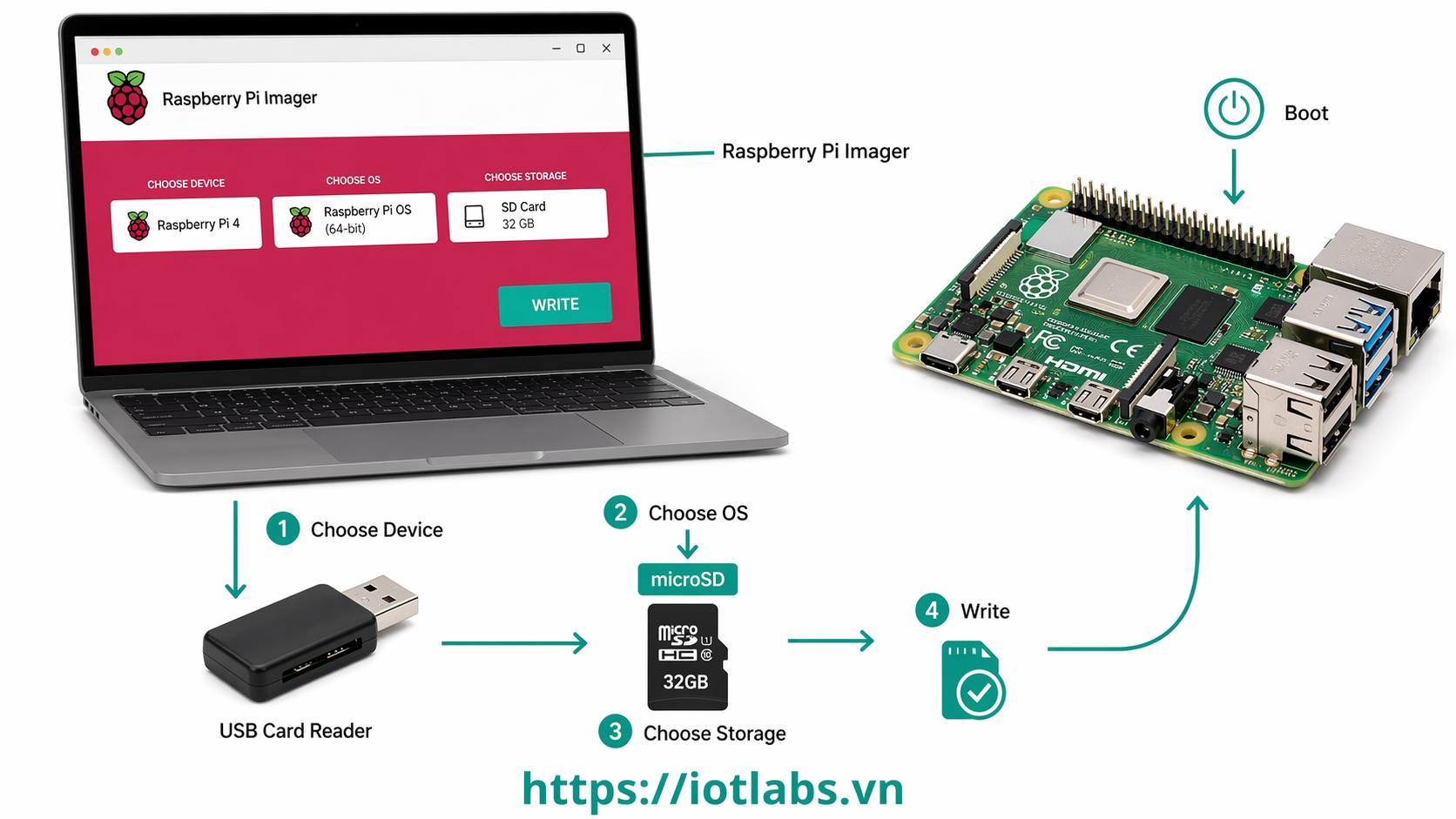
Sau khi đã biết Raspberry Pi OS là gì và nên chọn bản nào, bước tiếp theo là cài hệ điều hành vào thẻ nhớ hoặc thiết bị lưu trữ để Raspberry Pi có thể khởi động. Cách chính thức, nhanh nhất và dễ dùng nhất hiện nay là dùng Raspberry Pi Imager, công cụ do Raspberry Pi cung cấp để ghi Raspberry Pi OS và các hệ điều hành khác vào microSD.
Trang tài liệu chính thức cũng cho biết bạn có thể dùng Raspberry Pi theo kiểu có màn hình, hoặc cài sẵn để chạy headless ngay từ đầu. Khi cài bằng Imager, bạn có thể preconfigure những thông tin rất quan trọng như hostname, user, Wi-Fi và SSH trước khi máy boot lần đầu. Đây là điểm cực kỳ tiện cho người học IoT, người làm mini server, hoặc ai không muốn cắm màn hình bàn phím vào Pi.
Raspberry Pi Imager là gì?
Raspberry Pi Imager là công cụ chính thức để tải và ghi Raspberry Pi OS ra thẻ microSD hoặc thiết bị lưu trữ khác. Raspberry Pi mô tả đây là cách “quick and easy” để chuẩn bị hệ điều hành sẵn sàng cho Raspberry Pi. (Tải Raspberry Pi Imager ở đây)
Điểm mạnh của Imager là:
- chọn OS rất nhanh
- chọn đúng model dễ hơn
- có thể cấu hình sẵn trước khi ghi
- phù hợp cả người mới lẫn người dùng headless
Ngoài ra, Raspberry Pi đã giới thiệu Raspberry Pi Imager 2.0 với giao diện mới và phần tuỳ chỉnh OS dễ thấy hơn trước, thay vì bị ẩn sâu như các bản cũ.
Hướng dẫn cài Raspberry Pi OS
Bạn cần chuẩn bị gì trước khi cài?
Để cài Raspberry Pi OS, tối thiểu bạn cần:
- Máy tính để chạy Raspberry Pi Imager
- Đầu đọc thẻ nhớ
- Thẻ microSD đủ tốt 16 – 32 GB
- Board Raspberry Pi
- Nguồn điện ổn định cho Raspberry Pi
Nếu bạn định dùng theo kiểu headless, bạn không cần màn hình hay bàn phím, vì tài liệu chính thức xác nhận có thể cấu hình sẵn mạng, tài khoản và SSH trước khi boot lần đầu. Nhưng nếu muốn dùng trực tiếp như desktop, bạn sẽ cần thêm màn hình và các phụ kiện kết nối phù hợp.
Bước 1: Tải và cài Raspberry Pi Imager
Bạn vào trang phần mềm chính thức của Raspberry Pi để tải Raspberry Pi Imager cho Windows, macOS hoặc Ubuntu. Đây là nơi Raspberry Pi cung cấp bản cài đặt chính thức của Imager. (Raspberry Pi Imager tại đây)
Sau khi cài xong, mở ứng dụng lên. Nếu bạn đang dùng bản giao diện mới của Imager 2.0, bạn sẽ thấy luồng thao tác trực quan hơn và phần tùy chỉnh OS cũng dễ truy cập hơn trước.
Bước 2: Cắm thẻ microSD vào máy tính
Hãy cắm thẻ nhớ vào đầu đọc thẻ rồi gắn vào máy tính.
Bạn nên kiểm tra kỹ vì ở bước ghi dữ liệu, toàn bộ dữ liệu cũ trên thẻ sẽ bị xoá.
Nếu thẻ nhớ đang chứa dữ liệu quan trọng, hãy sao lưu trước. Sau khi bấm ghi, Imager sẽ format lại thiết bị lưu trữ được chọn.
Bước 3: Chọn thiết bị Raspberry Pi
Trong Raspberry Pi Imager, bước đầu tiên thường là chọn thiết bị hoặc dòng Raspberry Pi bạn đang dùng.
Việc này giúp Imager lọc các bản OS phù hợp hơn với phần cứng.
Nếu bạn chưa chắc model mình đang dùng, có thể tạm chọn theo đúng dòng máy gần nhất. Với người mới, cách an toàn nhất là biết rõ bạn đang dùng Pi 4, Pi 5, Pi Zero 2 W hay model nào trước khi bắt đầu.
Bước 4: Chọn hệ điều hành
Tiếp theo, chọn hệ điều hành. Raspberry Pi xác nhận Raspberry Pi OS có sẵn ngay trong Raspberry Pi Imager, và tài liệu Raspberry Pi OS cho biết có các bản with desktop, cùng các biến thể 32-bit và 64-bit. Bản “with desktop” cũng là bản mặc định thường thấy trong Imager.
Với người mới, bạn có thể chọn như sau:
Trường hợp 1: Muốn học trực quan, có màn hình
Chọn Raspberry Pi OS with desktop 64-bit.
Đây là lựa chọn dễ tiếp cận vì có giao diện đồ hoạ và sẵn các ứng dụng phổ biến như trình duyệt, VLC và môi trường Python Thonny.
Trường hợp 2: Muốn làm IoT, server mini, SSH từ xa
Chọn Raspberry Pi OS Lite 64-bit. Bản này gọn hơn, ít tốn tài nguyên hơn, và phù hợp cho gateway, MQTT, Docker hoặc backend nhỏ.
Trường hợp 3: Muốn tương thích với hướng dẫn cũ
Bạn có thể cân nhắc 32-bit, nhưng với dự án mới thì 64-bit thường hợp lý hơn.
Bước 5: Chọn ổ lưu trữ
Sau khi chọn OS, bạn chọn đúng thiết bị lưu trữ, thường là thẻ microSD vừa cắm vào.
Đây là bước cần cẩn thận nhất. Nếu chọn nhầm ổ cứng hoặc USB chứa dữ liệu khác, bạn có thể xoá nhầm dữ liệu.
Bước 6: Mở phần cấu hình trước khi ghi
Đây là bước rất quan trọng. Raspberry Pi xác nhận bạn có thể preconfigure hệ điều hành trước khi ghi, bao gồm:
- hostname
- user account
- network connection
- SSH
Điều này giúp Raspberry Pi boot lên là dùng được ngay, đặc biệt với cách cài headless.
Ở các bản Imager mới, phần này được đưa lên dễ thấy hơn. Ở một số bản cũ, nó có thể xuất hiện dưới biểu tượng bánh răng hoặc phần “advanced options”. Raspberry Pi cũng từng ghi nhận advanced options là nơi cấu hình SSH, Wi-Fi, username, password và các thiết lập liên quan cho Raspberry Pi OS.
Bước 7: Điền cấu hình cơ bản
Ở phần cấu hình, bạn nên điền trước các mục sau.
Hostname
Ví dụ:
pi-lab-01Hoặc theo đúng dự án:
iot-gateway-01Đặt hostname rõ ràng sẽ giúp bạn quản lý nhiều Pi dễ hơn trong cùng mạng nội bộ.
Username và password
Bạn cần tạo tài khoản người dùng ngay từ đầu. Đây là phần rất quan trọng vì Raspberry Pi OS hiện đại không còn phù hợp với cách nghĩ cũ là cứ boot lên sẽ có sẵn mặc định để đăng nhập như trước.
Hãy dùng password đủ mạnh, đặc biệt nếu bạn bật SSH.
Wi-Fi
Nếu board của bạn có Wi-Fi và bạn không định dùng dây mạng, hãy nhập sẵn:
- tên Wi-Fi
- mật khẩu Wi-Fi
- quốc gia Wi-Fi
Điều này giúp Pi tự kết nối mạng ngay sau lần boot đầu tiên. Tài liệu getting started của Raspberry Pi nêu rõ network connection có thể được preconfigure khi cài bằng Imager.
Time zone và locale
Nên đặt sẵn để tránh lỗi giờ hệ thống và giảm bớt thao tác sau khi boot.
Bước 8: Bật SSH
Nếu bạn muốn điều khiển Raspberry Pi từ máy tính qua terminal, hãy bật SSH ngay trong phần cấu hình. Tài liệu chính thức về remote access cũng hướng dẫn việc preconfigure SSH bằng Raspberry Pi Imager.
Với người mới, bạn có hai kiểu phổ biến:
- dùng password authentication
- dùng public key authentication
Nếu mới học, password authentication dễ bắt đầu hơn. Nếu muốn bảo mật tốt hơn và dùng lâu dài, SSH key là hướng tốt hơn. Raspberry Pi cũng có tài liệu riêng cho việc cấu hình SSH key từ ngay trong Imager.
Bước 9: Kiểm tra lại rồi bấm Write
Sau khi điền xong, hãy kiểm tra lại:
- đúng model Pi chưa
- đúng bản OS chưa
- đúng thẻ nhớ chưa
- đúng Wi-Fi chưa
- đúng username/password chưa
- đã bật SSH chưa nếu cần headless
Sau đó bấm Write để Imager tải OS và ghi vào thẻ. Thời gian nhanh hay chậm phụ thuộc vào mạng và tốc độ thẻ nhớ.
Bước 10: Gắn thẻ vào Raspberry Pi và boot lần đầu
Khi Imager báo hoàn tất,
- Tháo thẻ an toàn khỏi máy tính
- Gắn vào Raspberry Pi.
- Cấp nguồn cho Pi.
Nếu bạn cài kiểu desktop, màn hình sẽ hiện quá trình boot và vào giao diện.
Nếu bạn cài kiểu headless, hãy chờ một lúc để máy kết nối mạng. Vì hostname, user, Wi-Fi và SSH đã được cấu hình sẵn, bạn có thể thử SSH vào máy ngay sau đó. Đây chính là luồng cài headless mà tài liệu getting started của Raspberry Pi hỗ trợ chính thức.
Đăng nhập SSH lần đầu
Từ máy tính của bạn, có thể thử:
ssh tenuser@hostname.localVí dụ:
ssh iotlabs@pi-lab-01.localHoặc dùng địa chỉ IP nội bộ nếu bạn biết IP của Raspberry Pi:
ssh iotlabs@192.168.1.120Nếu đăng nhập được, nghĩa là quá trình cài đặt đã thành công.
Sau khi cài xong nên làm gì ngay?
Sau lần đăng nhập đầu tiên, bạn nên chạy:
sudo apt update
sudo apt full-upgrade -y
Tài liệu Raspberry Pi OS xác nhận APT là công cụ quản lý gói chuẩn trên hệ điều hành này. Việc cập nhật sớm giúp hệ thống ổn định hơn và có bản vá mới hơn.
Nếu cần cấu hình thêm, bạn có thể dùng:
sudo raspi-config
Tài liệu configuration của Raspberry Pi cho biết raspi-config là công cụ cấu hình hệ thống chính thức, nhưng cũng lưu ý rằng không nên thay đổi advanced options nếu không thực sự hiểu mình đang chỉnh gì. (Raspberry Pi OS Configuration)
Các lỗi thường gặp khi cài bằng Raspberry Pi Imager
1. Raspberry Pi boot không lên
Nguyên nhân thường gặp là:
- nguồn yếu
- thẻ nhớ lỗi
- ghi sai OS
- ghi chưa xong mà đã rút thẻ
2. Không SSH vào được
Thường do một trong các lỗi sau:
- chưa bật SSH
- nhập sai username/password
- Pi chưa vào được Wi-Fi
- hostname không resolve được
- Wi-Fi cấu hình sai ngay từ đầu
3. Cài headless nhưng Pi không lên mạng
Hãy kiểm tra:
- SSID có đúng không
- mật khẩu Wi-Fi có đúng không
- country code có đúng không
- Pi có hỗ trợ băng tần Wi-Fi đang dùng không
4. Chọn sai bản OS
Ví dụ người mới lại chọn Lite nhưng không quen terminal, dẫn tới cảm giác “máy không có gì cả”. Đây không phải lỗi cài đặt, mà là chọn sai nhu cầu.
Gợi ý lựa chọn cài đặt theo từng mục tiêu
Nếu bạn học Raspberry Pi lần đầu, nên cài:
Raspberry Pi OS with desktop 64-bit
Nếu bạn làm gateway IoT hoặc mini server:
Raspberry Pi OS Lite 64-bit
Nếu bạn cần truy cập từ xa ngay sau boot:
- bật SSH
- điền Wi-Fi
- điền hostname
- điền username/password trước khi ghi
Đó cũng chính là một trong những lợi ích lớn nhất của Raspberry Pi Imager theo tài liệu chính thức.
Kết luận
Cài Raspberry Pi OS bằng Raspberry Pi Imager hiện là cách đơn giản và đúng chuẩn nhất để bắt đầu với Raspberry Pi. Bạn không chỉ ghi được hệ điều hành nhanh chóng, mà còn có thể cấu hình sẵn toàn bộ thông tin quan trọng như user, Wi-Fi, hostname và SSH ngay trong quá trình cài.
Với người mới, chỉ cần nhớ công thức đơn giản:
- muốn học dễ: Desktop 64-bit
- muốn làm server/IoT: Lite 64-bit
- muốn headless: nhớ bật SSH + Wi-Fi + hostname + user
Bài tiếp theo
Bài 3: Thiết lập Raspberry Pi headless ngay từ đầu với Wi-Fi, SSH và hostname