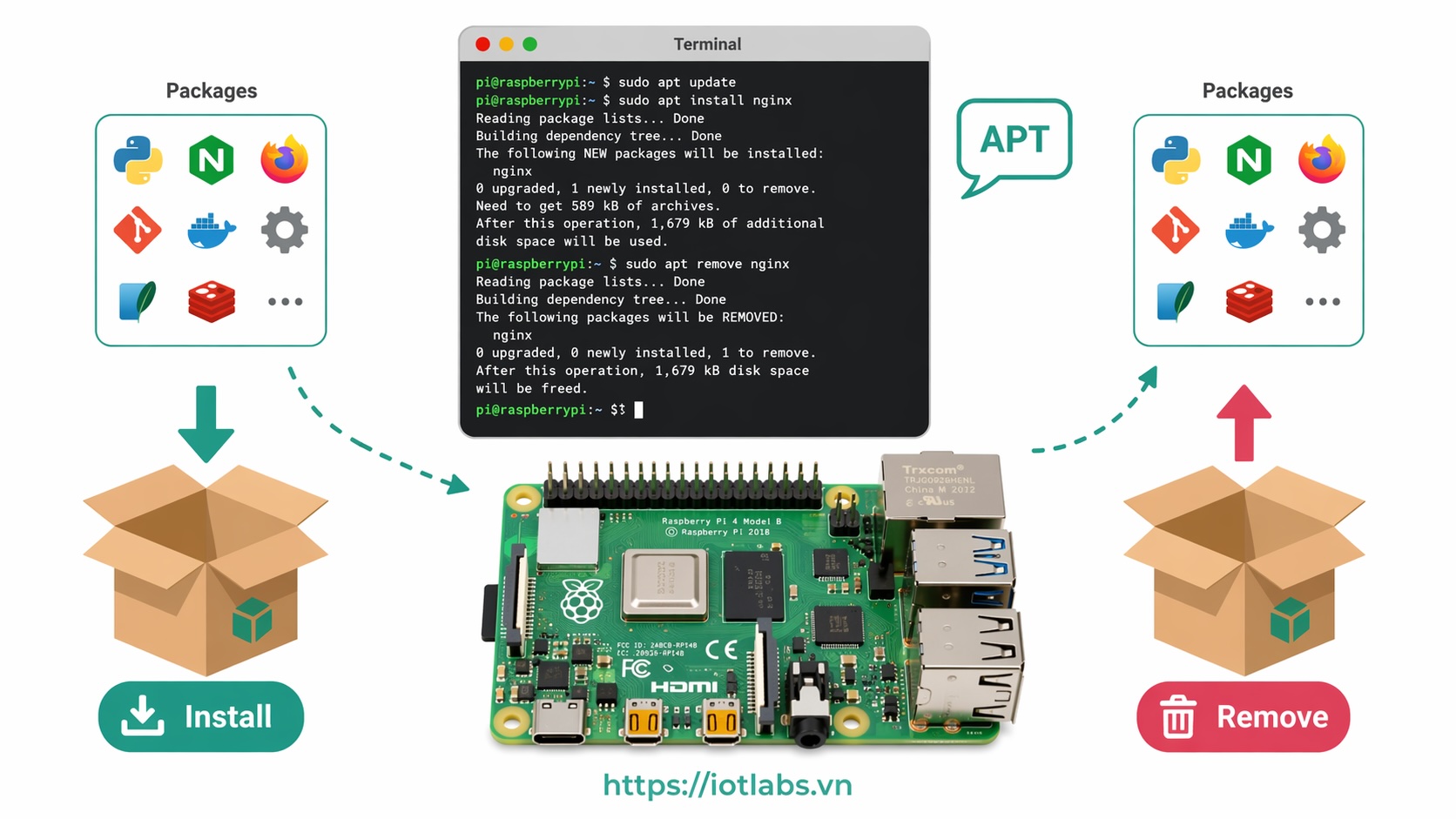
Sau khi đã biết cách cập nhật hệ thống bằng APT, bước tiếp theo là học cách cài, tìm, và gỡ phần mềm đúng cách trên Raspberry Pi OS. Tài liệu chính thức của Raspberry Pi nêu rõ rằng APT (Advanced Package Tool) là cách được khuyến nghị để cài đặt, cập nhật và gỡ phần mềm trên Raspberry Pi OS.
Mục tiêu sau bài học
Sau khi hoàn thành bài này, bạn nên đạt được các mục tiêu sau:
- hiểu cách cài phần mềm bằng APT
- biết cách tìm đúng tên package trước khi cài
- biết cách gỡ phần mềm khi không còn dùng nữa
- phân biệt được
removevàpurge - biết khi nào nên dùng
autoremove - tránh được một số lỗi phổ biến khi quản lý phần mềm
Vì sao nên dùng APT?
Trên Raspberry Pi OS, APT là công cụ tiêu chuẩn để quản lý package. Raspberry Pi documentation khuyến nghị dùng APT để cài, cập nhật và gỡ phần mềm, thay vì xử lý thủ công theo kiểu tải file lung tung rồi tự chép vào hệ thống.
Điểm mạnh của APT là:
- quản lý phụ thuộc tự động
- cài và gỡ phần mềm theo cách nhất quán
- làm việc tốt với hệ thống repository của Raspberry Pi OS
- dễ bảo trì về lâu dài
Package là gì?
Khi bạn cài phần mềm trên Raspberry Pi OS bằng APT, thứ bạn thực sự cài thường là một package. Package có thể là:
- một ứng dụng hoàn chỉnh
- một thư viện
- một công cụ dòng lệnh
- một gói meta kéo theo nhiều thành phần khác
Vì vậy, khi nói “cài phần mềm”, thực tế thường là “cài package”.
Bước 1: luôn cập nhật danh sách package trước khi cài
Trước khi cài phần mềm mới, bạn nên chạy:
sudo apt updateRaspberry Pi documentation cho thấy đây là bước chuẩn trước khi cài hoặc nâng cấp package, vì nó làm mới danh sách package từ các software sources hiện có.
Nếu bỏ qua bước này, bạn có thể gặp tình huống:
- hệ thống không thấy bản package mới nhất
- tên package không tìm ra dù thực tế có tồn tại
- phụ thuộc chưa đồng bộ
Bước 2: cài phần mềm bằng apt install
Cú pháp cơ bản là:
sudo apt install <ten-package>
Ví dụ:
sudo apt install treeHoặc:
sudo apt install htopVề nguyên tắc, đây là luồng cài package chuẩn mà Raspberry Pi OS dùng qua APT. Raspberry Pi documentation cũng dùng sudo apt install trong các ví dụ về quản lý phần mềm và software sources.
Có thể cài nhiều package cùng lúc không?
Có. Bạn chỉ cần viết nhiều tên package trên cùng một dòng:
sudo apt install tree htop curlAPT sẽ tự xử lý các phụ thuộc cần thiết nếu có. Đây là một lợi thế lớn so với cách cài thủ công.
Bước 3: tìm package trước khi cài
Một lỗi rất hay gặp là người dùng chỉ biết “tên phần mềm”, nhưng không biết đúng tên package trong APT là gì.
Bạn có thể tìm bằng:
apt search <tu-khoa>Ví dụ:
apt search mqttHoặc:
apt search editorNgoài ra, trên Raspberry Pi Desktop còn có công cụ Add / Remove Software, và cộng đồng Raspberry Pi cũng nhắc đến việc dùng công cụ đó để tìm và thêm/bớt phần mềm trên desktop.
Nên dùng terminal hay Add / Remove Software?
Nếu bạn dùng Raspberry Pi Desktop, công cụ Add / Remove Software có thể tiện cho người mới. Nhưng nếu bạn muốn học quản lý hệ thống bài bản, APT trong terminal vẫn là hướng nên ưu tiên hơn vì:
- rõ ràng hơn
- dễ copy/paste theo hướng dẫn
- dễ dùng qua SSH
- phù hợp cả desktop lẫn headless
Trên Raspberry Pi forums, cả hai cách đều được nhắc đến, nhưng APT là cách ổn định và phổ quát hơn, nhất là với người học kỹ thuật.
Bước 4: kiểm tra package đã cài chưa
Bạn có thể kiểm tra bằng:
apt list --installed | grep <ten-package>Ví dụ:
apt list --installed | grep htopCách này hữu ích khi bạn không chắc package đã có trên máy hay chưa.
Bước 5: gỡ phần mềm bằng apt remove
Nếu không cần một package nữa, bạn có thể gỡ bằng:
sudo apt remove <ten-package>Ví dụ:
sudo apt remove treeVề mặt thực hành APT, remove sẽ gỡ package nhưng có thể vẫn để lại một số file cấu hình. Raspberry Pi community nhiều lần giải thích rõ sự khác nhau giữa remove và purge.
remove khác purge như thế nào?
Đây là điểm rất quan trọng.
remove
sudo apt remove <ten-package>Lệnh này gỡ package chính, nhưng thường để lại file cấu hình.
purge
sudo apt purge <ten-package>Hoặc:
sudo apt remove --purge <ten-package>Theo giải thích trên Raspberry Pi forums, purge sẽ gỡ cả package lẫn các file cấu hình mà package đó đã tạo ra. remove thì chỉ gỡ phần chương trình chính và giữ lại config trong nhiều trường hợp.
Khi nào nên dùng remove, khi nào nên dùng purge?
Dùng remove khi:
- bạn chỉ muốn gỡ phần mềm tạm thời
- có thể sau này sẽ cài lại và muốn giữ cấu hình cũ
Dùng purge khi:
- bạn muốn gỡ sạch hơn
- phần mềm gây lỗi và bạn muốn cài lại từ đầu
- bạn không cần giữ config cũ nữa
Trong thực tế Raspberry Pi community, purge thường được xem là cách “gỡ kỹ hơn” so với remove.
Bước 6: dọn các package phụ thuộc không còn cần
Sau khi gỡ một package, nhiều dependency có thể vẫn còn nằm lại trên hệ thống. Lúc đó bạn nên chạy:
sudo apt autoremoveĐây là bước bảo trì rất hữu ích, và cũng thường được cộng đồng Raspberry Pi khuyên dùng sau khi gỡ hoặc nâng cấp package. (Raspberry Pi Forums)
Nếu muốn chạy luôn không hỏi thêm:
sudo apt autoremove -yCó nên dùng apt clean không?
Nếu bạn muốn dọn cache package để tiết kiệm dung lượng, có thể dùng:
sudo apt cleanHoặc:
sudo apt autocleanCác lệnh này không gỡ phần mềm đã cài; chúng chỉ dọn file cache package. Raspberry Pi community cũng thường nhắc tới clean và autoclean trong các chuỗi lệnh bảo trì hệ thống.
Một quy trình cài phần mềm an toàn
Đây là flow đơn giản và hợp lý:
Bước 1
sudo apt update
Bước 2
apt search <ten-hoac-tu-khoa>
Bước 3
sudo apt install <ten-package>
Bước 4
Kiểm tra phần mềm đã chạy được chưa.
Flow này bám đúng cách quản lý package bằng APT mà Raspberry Pi khuyến nghị.
Một quy trình gỡ phần mềm an toàn
Gỡ bình thường
sudo apt remove <ten-package>
Gỡ sạch hơn
sudo apt purge <ten-package>
Dọn phần còn dư
sudo apt autoremove
Dọn cache nếu cần
sudo apt clean
Đây là chuỗi thao tác rất thực tế cho người mới học quản lý hệ thống Linux trên Raspberry Pi.
Cài từ package name hay từ file .deb?
Trong đa số trường hợp, bạn nên ưu tiên cài qua repository bằng apt install, vì:
- dễ cập nhật về sau
- quản lý dependency tốt hơn
- thống nhất với hệ thống package của Raspberry Pi OS
Nếu bạn cài từ file .deb thủ công thì vẫn có trường hợp dùng được, nhưng đó không phải là đường đi đơn giản nhất cho người mới. Raspberry Pi documentation về software sources cho thấy hệ sinh thái package chính thức xoay quanh việc dùng các nguồn package và APT.
Phải làm gì nếu không biết đúng tên package?
Đây là lỗi rất phổ biến.
Ví dụ bạn muốn cài “một chương trình xem PDF”, nhưng không biết package tên gì. Khi đó:
- dùng
apt search - đọc mô tả package
- chọn đúng package rồi mới
apt install
Đừng lấy URL hay đường dẫn web rồi đưa thẳng vào apt remove hay apt install. Trên Raspberry Pi forums có ví dụ lỗi do người dùng đưa URL vào lệnh gỡ package, và APT báo không tìm thấy package vì APT cần tên package, không phải URL.
Những lỗi thường gặp
1. Cài package mà quên apt update
Điều này có thể làm danh sách package cũ và gây lỗi hoặc bỏ lỡ phiên bản mới. Raspberry Pi documentation luôn đặt sudo apt update làm bước đầu.
2. Không biết đúng tên package
Đây là lúc nên dùng apt search.
3. Dùng remove rồi tưởng đã gỡ sạch hoàn toàn
Trong nhiều trường hợp, remove vẫn giữ lại config. Nếu bạn muốn sạch hơn, dùng purge.
4. Gỡ package xong quên autoremove
Điều này làm các dependency không còn cần vẫn nằm lại trên máy.
5. Lạm dụng gỡ package hệ thống
Đừng cố gỡ hàng loạt package chỉ vì “nghĩ là không cần”. Trên Raspberry Pi forums, nhiều trao đổi cho thấy việc gỡ quá mạnh tay các package cốt lõi thường không đem lại lợi ích lớn mà còn dễ làm hệ thống rối hơn.
Một số ví dụ thực tế
Cài công cụ xem cây thư mục
sudo apt update
sudo apt install tree
Cài công cụ xem tiến trình tốt hơn
sudo apt update
sudo apt install htop
Gỡ một package nhưng giữ config
sudo apt remove treeGỡ sạch hơn
sudo apt purge tree
sudo apt autoremove
Checklist sau bài học
[ ] Biết dùng apt install để cài package
[ ] Biết dùng apt search để tìm package
[ ] Biết dùng apt remove để gỡ package
[ ] Biết khi nào nên dùng purge
[ ] Biết chạy autoremove sau khi gỡ
[ ] Hiểu APT là cách được khuyến nghị trên Raspberry Pi OS
Kết luận
Quản lý phần mềm trên Raspberry Pi OS sẽ dễ hơn rất nhiều nếu bạn nắm vững APT. Chỉ cần nhớ bộ lệnh nền tảng:
sudo apt update
sudo apt install <ten-package>
sudo apt remove <ten-package>
sudo apt purge <ten-package>
sudo apt autoremove
là bạn đã có thể cài và gỡ phần mềm theo cách khá bài bản rồi. Và quan trọng nhất, đây cũng chính là hướng Raspberry Pi khuyến nghị cho Raspberry Pi OS.
Bài tiếp theo
Bài 14: Quản lý service với systemctl