Series: Raspberry Pi OS – Bài 12: Khi nào nên dùng desktop, khi nào nên dùng headless?
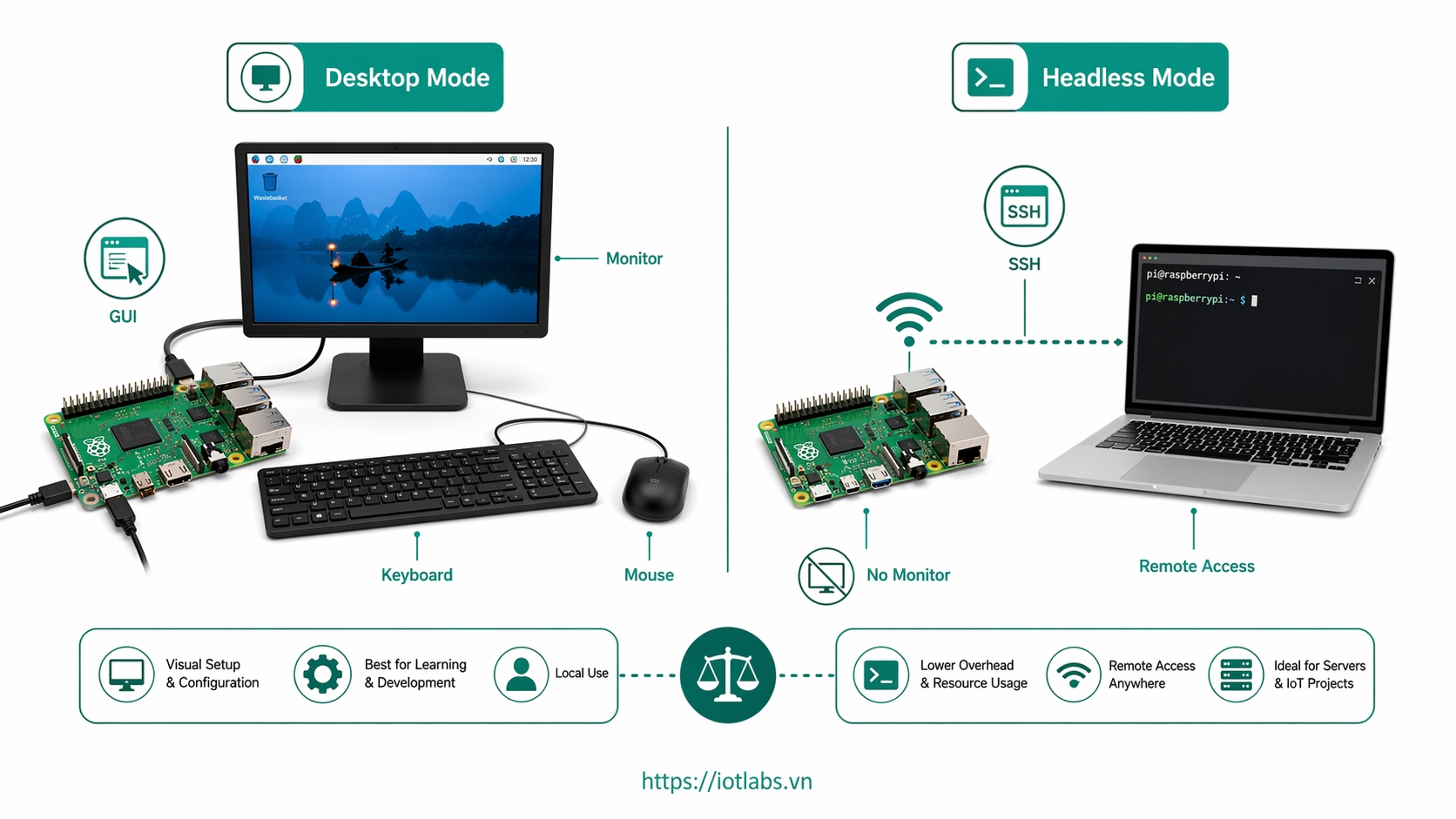
Raspberry Pi có thể được thiết lập theo hai kiểu rất khác nhau: dùng trực tiếp với desktop hoặc chạy headless và chỉ truy cập qua mạng. Tài liệu chính thức của Raspberry Pi nói rất rõ rằng bạn có thể dùng Raspberry Pi như một máy tính tương tác có desktop, hoặc như một máy headless chỉ truy cập qua network. Đồng thời, nếu chọn headless, bạn có thể preconfigure sẵn hostname, user account, network connection và SSH ngay trong lúc cài hệ điều hành bằng Raspberry Pi Imager.
Mục tiêu sau bài học
Sau khi hoàn thành bài này, bạn nên đạt được các mục tiêu sau:
- hiểu rõ desktop mode và headless mode khác nhau ở đâu
- biết khi nào nên chọn desktop
- biết khi nào nên chọn headless
- hiểu ưu và nhược điểm của từng cách dùng
- biết cách chọn đúng theo mục tiêu học tập, IoT, mini server hoặc lab cá nhân
- tránh được việc chọn sai mode rồi phải cài lại hoặc đổi workflow giữa chừng
Desktop là gì?
Desktop nghĩa là bạn dùng Raspberry Pi giống một máy tính nhỏ thông thường: có màn hình, bàn phím, chuột, giao diện đồ họa, cửa sổ ứng dụng và terminal chạy trong môi trường desktop. Raspberry Pi documentation xem đây là kiểu “interactive computer with a desktop”. Nếu muốn dùng theo cách này, bạn cần thêm các phụ kiện như màn hình và cáp kết nối phù hợp.
Nói đơn giản, desktop phù hợp khi bạn muốn:
- nhìn mọi thứ trực quan
- thao tác bằng chuột
- học Raspberry Pi từ đầu theo cách dễ tiếp cận
- dùng trình duyệt, file manager, terminal, editor ngay trên Pi
Headless là gì?
Headless nghĩa là Raspberry Pi chạy không cần màn hình, bàn phím hay chuột gắn trực tiếp. Bạn truy cập máy qua mạng, thường là bằng SSH. Raspberry Pi documentation mô tả đúng mô hình này: một máy chỉ truy cập qua network, không cần thêm peripheral nếu đã preconfigure đúng từ đầu.
Headless phù hợp khi bạn muốn:
- đặt Raspberry Pi như mini server
- dùng Pi làm MQTT gateway, edge device hoặc node IoT
- quản lý thiết bị từ xa
- giảm dây nhợ và phụ kiện
Khác nhau cốt lõi giữa desktop và headless
Khác nhau lớn nhất không phải ở hệ điều hành, mà ở cách bạn tương tác với máy.
Với desktop, bạn tương tác trực tiếp trên chính Raspberry Pi. Với headless, bạn dùng một máy khác để truy cập vào Pi qua mạng, thường là bằng SSH, hoặc đôi khi qua Raspberry Pi Connect hay screen sharing. Tài liệu remote access của Raspberry Pi đặt SSH là cách chuẩn để truy cập terminal từ xa, còn Raspberry Pi Connect cho phép truy cập desktop và command line từ trình duyệt.
Khi nào nên chọn desktop?
Bạn nên chọn desktop khi:
- bạn mới học Raspberry Pi lần đầu
- bạn muốn nhìn thấy mọi thao tác rõ ràng
- bạn cần dùng trình duyệt, giao diện cài đặt, file manager
- bạn đang dạy học, demo hoặc workshop trực tiếp
- bạn muốn dùng Pi như một máy tính mini
Đây là lựa chọn dễ tiếp cận nhất cho người mới, vì bạn không phải phụ thuộc ngay vào SSH, IP, hostname hay kết nối mạng từ xa. Tài liệu getting started của Raspberry Pi cũng tách riêng rõ trường hợp “use your Raspberry Pi directly” với nhu cầu màn hình và phụ kiện.
Khi nào nên chọn headless?
Bạn nên chọn headless khi:
- bạn đã quen terminal cơ bản
- bạn dùng Raspberry Pi như mini server hoặc gateway
- bạn làm IoT, automation, MQTT, data logger
- bạn muốn tiết kiệm màn hình, bàn phím, chuột
- bạn cần triển khai nhiều Raspberry Pi cùng lúc
Headless đặc biệt hợp với Raspberry Pi OS Lite và các hệ thống không cần giao diện đồ họa. Raspberry Pi Connect hiện cũng hỗ trợ remote shell, kể cả cho các thiết bị không chạy desktop environment, nên workflow headless ngày càng tiện hơn.
Desktop có ưu điểm gì?
Desktop có những lợi thế rất rõ cho người mới:
- trực quan, dễ hiểu
- ít bị “ngợp” với terminal
- dễ quản lý file bằng giao diện
- dễ cài đặt một số phần mềm theo cách quen thuộc
- phù hợp cho học Linux cơ bản từng bước
Nếu bạn đang bắt đầu học Raspberry Pi OS, desktop thường là lựa chọn an toàn vì mọi thứ hiện ra rõ trước mắt. Nó cũng hợp cho các bài lab tại lớp, hướng dẫn từng bước và các tình huống cần trình diễn. Việc Raspberry Pi documentation vẫn mô tả rõ workflow “interactive computer with a desktop” cho thấy đây vẫn là một mode sử dụng rất chính thống.
Desktop có nhược điểm gì?
Desktop không phải lúc nào cũng là lựa chọn tốt nhất. Nhược điểm thường là:
- cần thêm màn hình, chuột, bàn phím
- tốn tài nguyên hơn so với OS Lite/headless
- không cần thiết nếu máy chỉ làm service nền
- ít phù hợp hơn cho việc đặt thiết bị ở vị trí cố định, kín hoặc khó tiếp cận
Nói ngắn gọn, nếu bạn chỉ cần Pi chạy nền và thỉnh thoảng SSH vào, desktop có thể là phần “thừa” trong hệ thống.
Headless có ưu điểm gì?
Headless có nhiều điểm rất mạnh:
- gọn, ít phụ kiện
- hợp với Raspberry Pi OS Lite
- phù hợp cho server, gateway, IoT node
- dễ triển khai nhiều máy cùng lúc
- rất hợp cho quản lý từ xa qua SSH
Raspberry Pi documentation nhấn mạnh rằng nếu cài headless, bạn không cần thêm peripheral nào, vì có thể preconfigure sẵn hostname, user, network và SSH trong Imager. Đây là một lợi thế rất lớn cho người làm hệ thống hoặc maker.
Headless có nhược điểm gì?
Headless sẽ khó hơn cho người mới nếu bạn chưa quen:
- terminal
- hostname và IP
- SSH
- kiểm tra lỗi mạng
- cấu hình Wi-Fi từ xa
Nếu Pi chưa có mạng hoặc SSH chưa bật, bạn sẽ bị “mù” hơn desktop rất nhiều. Vì vậy, headless mạnh nhưng không phải luôn là điểm bắt đầu dễ nhất với tất cả mọi người. Tài liệu remote access của Raspberry Pi cũng nhấn mạnh SSH phải được bật trước, vì nó bị tắt mặc định.
Dùng desktop rồi có thể truy cập từ xa không?
Có. Hai cách này không loại trừ nhau.
Bạn hoàn toàn có thể:
- dùng desktop khi cần ngồi trực tiếp trước Pi
- bật SSH để remote terminal
- dùng Raspberry Pi Connect để remote desktop hoặc remote shell từ trình duyệt
Raspberry Pi Connect hiện cho phép truy cập cả desktop lẫn command line trực tiếp từ browser, và còn có remote shell cho các workflow không cần desktop environment.
Dùng headless rồi có thể quản lý tốt không?
Có, và trong nhiều trường hợp còn tốt hơn desktop.
Nếu bạn đã quen SSH, nhiều việc sẽ nhanh hơn rất nhiều:
- update hệ thống
- cài package
- chỉnh config
- restart service
- kiểm tra log
- chạy script
Raspberry Pi documentation đặt SSH như phương thức chuẩn để truy cập terminal từ xa trong cùng mạng. Với workflow kỹ thuật, đó thường là cách nhanh, gọn và hiệu quả nhất.
Khi nào người mới nên bắt đầu bằng desktop?
Người mới nên ưu tiên desktop nếu:
- chưa quen terminal Linux
- chưa quen SSH
- muốn thấy mọi thao tác trực quan
- đang học từng bước đầu tiên với Raspberry Pi OS
- muốn dùng Raspberry Pi như máy tính mini trước khi đi vào headless
Đây là hướng khởi đầu “êm” hơn. Sau khi quen rồi, bạn có thể chuyển dần sang headless cho các use case kỹ thuật hơn.
Khi nào người mới vẫn có thể bắt đầu bằng headless?
Người mới vẫn có thể bắt đầu bằng headless nếu:
- đã quen dùng terminal trên macOS/Linux/Windows
- đã hiểu cơ bản về IP, hostname và SSH
- mục tiêu chính là server, automation hoặc IoT
- muốn tiết kiệm phụ kiện ngay từ đầu
Trong trường hợp này, Raspberry Pi Imager là chìa khóa, vì nó cho phép preconfigure network, user, hostname và SSH từ đầu, giảm rất nhiều rủi ro của headless setup.
Boot to desktop hay boot to command line?
Raspberry Pi có các tùy chọn boot và auto login trong phần configuration, cho phép bật chế độ vào desktop hoặc command line tùy nhu cầu. Tài liệu configuration cũng đề cập rõ tới Boot / Auto login như một nhóm thiết lập hệ thống chính thức.
Về mặt thực tế:
- boot to desktop: hợp cho người mới, kiosk nhẹ, máy dùng trực tiếp
- boot to command line: hợp cho headless, server, gateway, automation
Nếu bạn không cần GUI, boot vào command line thường gọn hơn.
Có nên bật autologin không?
Có thể, nhưng phải dùng đúng chỗ.
Autologin tiện khi:
- máy demo offline
- kiosk nội bộ
- máy học tập tại nhà
- bạn muốn vào desktop hoặc CLI thật nhanh
Nhưng autologin không nên bật bừa cho các máy có yêu cầu bảo mật hoặc đặt ở nơi nhiều người có thể chạm vào. Raspberry Pi configuration có hỗ trợ boot/auto login, nhưng việc dùng tính năng này nên dựa vào ngữ cảnh thật sự của thiết bị.
Headless có nghĩa là chỉ SSH thôi không?
Không hẳn.
Headless thường gắn với SSH, nhưng không chỉ có SSH. Raspberry Pi Connect hiện hỗ trợ remote shell cho các máy không chạy desktop, cho phép bạn mở shell từ browser qua kết nối bảo mật. Điều này đặc biệt hữu ích khi bạn không muốn lệ thuộc hoàn toàn vào việc SSH từ một terminal cục bộ.
Chọn mode theo mục tiêu thực tế
Nếu mục tiêu là học Raspberry Pi OS từ đầu
Nên chọn: desktop
Vì bạn sẽ dễ hiểu hơn về file, terminal, app, cấu hình, mạng và tổng thể hệ điều hành.
Nếu mục tiêu là học Linux command line
Có thể chọn: desktop hoặc headless
Desktop giúp đỡ ngợp hơn, còn headless ép bạn tập trung vào terminal nhanh hơn.
Nếu mục tiêu là làm mini server
Nên chọn: headless
Vì server thường không cần GUI.
Nếu mục tiêu là làm MQTT gateway, IoT node, edge device
Nên chọn: headless
Vì thiết bị thường chỉ chạy nền và quản lý qua SSH hoặc remote shell.
Nếu mục tiêu là demo, lớp học, workshop
Thường nên chọn: desktop
Vì trực quan và dễ theo dõi hơn cho người học mới.
Một cách chuyển tiếp rất thực tế
Bạn không cần chọn một lần rồi giữ mãi. Một workflow rất hợp lý là:
- bắt đầu bằng desktop để làm quen
- học SSH và quản lý từ xa
- sau đó chuyển sang headless cho các dự án thật
Hoặc ngược lại:
- chạy headless là chính
- nhưng vẫn cắm màn hình khi cần debug sâu
Đây là cách dùng rất thực tế, đặc biệt khi bạn vừa học vừa triển khai project.
Những lỗi chọn mode thường gặp
1. Chọn headless quá sớm dù chưa quen terminal
Kết quả là chỉ cần sai Wi-Fi, sai IP hoặc quên bật SSH là bị kẹt ngay.
2. Chọn desktop cho máy chỉ chạy service nền
Dẫn tới dư tài nguyên và thêm phần không cần thiết.
3. Nghĩ desktop và headless là hai hệ hoàn toàn khác nhau
Thực ra khác chủ yếu ở cách sử dụng và boot workflow, không phải là hai “thế giới tách rời”.
4. Không tận dụng Raspberry Pi Imager cho headless setup
Trong khi đây là cách được Raspberry Pi hỗ trợ chính thức để chuẩn bị network, user, hostname và SSH từ đầu.
Một gợi ý chọn nhanh
Nếu bạn chưa chắc nên chọn gì, dùng công thức này:
- mới học, muốn dễ → desktop
- làm kỹ thuật, server, IoT → headless
- muốn vừa học vừa chuyển dần sang kỹ thuật → bắt đầu desktop, rồi học remote access và chuyển dần sang headless
Checklist sau bài học
[ ] Hiểu desktop và headless khác nhau thế nào
[ ] Biết mình đang học theo hướng nào
[ ] Biết mode nào phù hợp hơn với mục tiêu hiện tại
[ ] Hiểu khi nào boot to desktop, khi nào boot to command line
[ ] Biết desktop và headless có thể kết hợp trong cùng workflow
Kết luận
Desktop và headless không phải là chuyện “cái nào tốt hơn tuyệt đối”, mà là cái nào phù hợp hơn với mục tiêu của bạn. Raspberry Pi documentation hiện mô tả rất rõ cả hai mô hình: dùng trực tiếp với desktop hoặc dùng headless chỉ qua mạng. Đồng thời, Raspberry Pi Imager hỗ trợ preconfigure mọi thứ cần thiết cho headless, còn Raspberry Pi Connect ngày nay còn giúp truy cập desktop và shell qua browser, khiến việc dùng headless ngày càng dễ hơn.
Bài tiếp theo
Bài 13: Cài và gỡ phần mềm trên Raspberry Pi OS