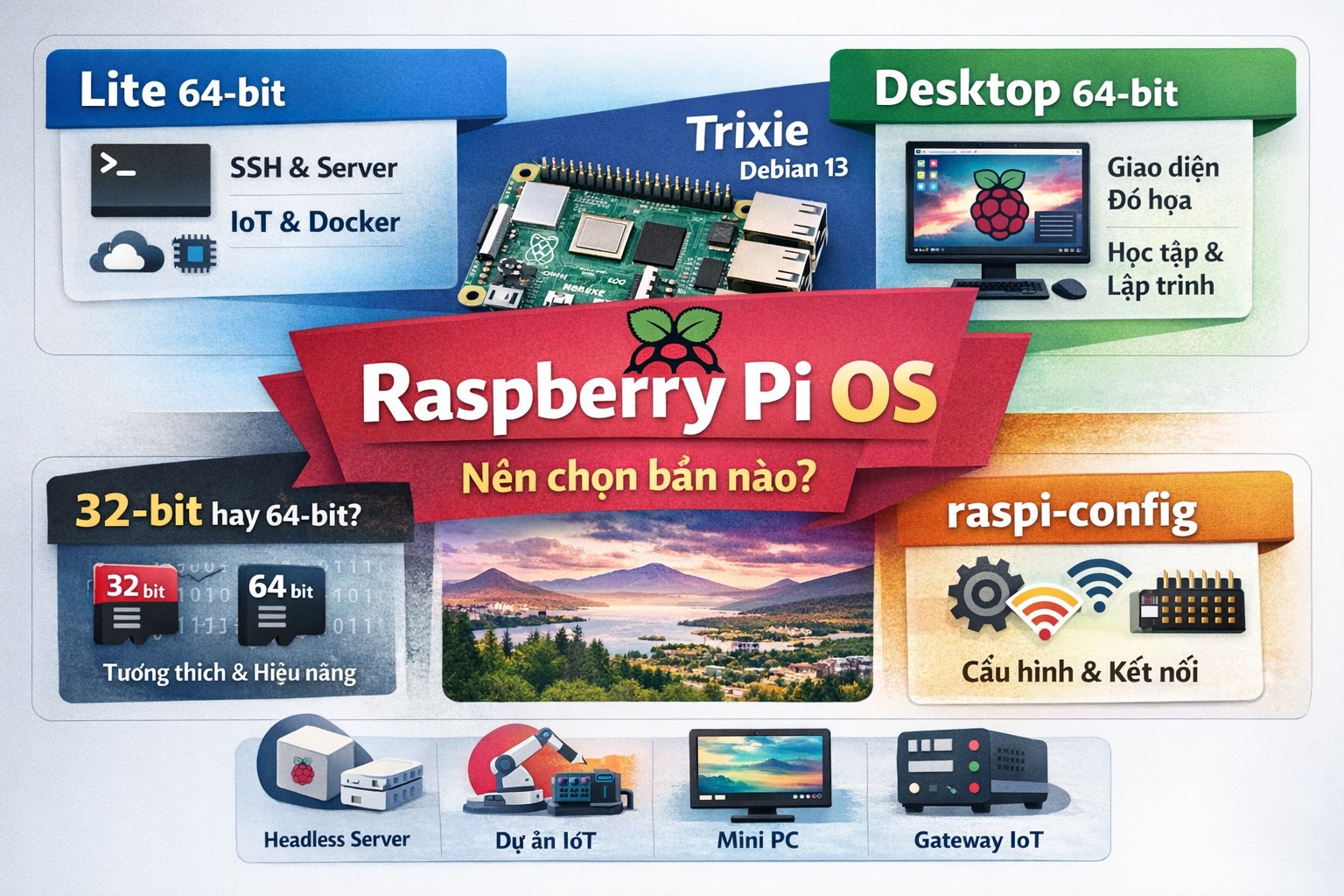
Raspberry Pi OS là hệ điều hành chính thức do Raspberry Pi phát triển và hỗ trợ cho các dòng máy Raspberry Pi. Hiện tại, đây vẫn là lựa chọn an toàn và dễ bắt đầu nhất cho người mới vì được tối ưu tốt cho phần cứng Raspberry Pi, có tài liệu chính thức đầy đủ, và cài đặt rất nhanh bằng Raspberry Pi Imager. Trang tải chính thức hiện đang cung cấp dòng Raspberry Pi OS mới dựa trên Debian 13 “Trixie”.
Với người mới học, câu hỏi đầu tiên thường không phải là “cài như thế nào”, mà là: nên chọn bản nào cho đúng nhu cầu? Bài này sẽ giúp bạn hiểu rõ Raspberry Pi OS, các phiên bản phổ biến, và cách chọn bản phù hợp để không phải cài lại nhiều lần.
Raspberry Pi OS là gì?
Raspberry Pi OS là hệ điều hành chính thức dành cho Raspberry Pi, trước đây có tên là Raspbian. Đây là hệ điều hành được Raspberry Pi khuyến nghị cài bằng Raspberry Pi Imager, công cụ chính thức để ghi OS ra thẻ microSD hoặc thiết bị lưu trữ khác.
Điểm mạnh của Raspberry Pi OS là:
- tương thích tốt với phần cứng Raspberry Pi
- dễ bật SSH, Wi-Fi, hostname ngay từ lúc cài
- có sẵn hệ sinh thái công cụ quản trị quen thuộc
- phù hợp cả dùng như máy học tập, desktop nhỏ, lẫn mini server hoặc thiết bị IoT
Nếu bạn dùng Raspberry Pi cho học tập, viết code, điều khiển cảm biến, chạy MQTT, làm dashboard nội bộ hoặc làm gateway IoT, Raspberry Pi OS thường là điểm khởi đầu hợp lý nhất.
Vì sao nhiều người chọn Raspberry Pi OS thay vì hệ điều hành khác?
Có nhiều hệ điều hành chạy được trên Raspberry Pi, nhưng Raspberry Pi OS có lợi thế rõ ràng vì nó là bản được hỗ trợ chính thức. Raspberry Pi cũng xác nhận Imager cho phép bạn cấu hình trước các mục rất quan trọng như user, password, Wi-Fi và SSH trước khi boot lần đầu, cực kỳ tiện cho máy chạy headless.
Điều này đặc biệt hữu ích khi bạn:
- không có màn hình ngoài
- muốn triển khai nhiều Raspberry Pi cùng lúc
- muốn dùng Raspberry Pi như server mini
- muốn setup nhanh cho phòng lab hoặc dự án maker
Hiện nay Raspberry Pi OS có những loại nào?
Khi mở Raspberry Pi Imager, bạn thường sẽ thấy các lựa chọn Raspberry Pi OS theo nhóm phổ biến sau:
1. Raspberry Pi OS Lite
Đây là bản gọn, không có giao diện desktop.
Phù hợp khi bạn muốn:
- chạy SSH từ xa
- làm MQTT broker client, gateway, server mini
- tiết kiệm tài nguyên
- dùng cho automation, IoT, Docker, backend nhỏ
Bản này rất hợp với hướng làm kỹ thuật và hệ thống.
2. Raspberry Pi OS với Desktop
Đây là bản có giao diện đồ họa, đủ để dùng như một máy tính mini.
Phù hợp khi bạn muốn:
- học Raspberry Pi từ đầu
- thao tác chuột, cửa sổ, trình duyệt
- viết code trực tiếp trên Pi
- dùng cho học tập và demo
Nếu bạn mới làm quen Raspberry Pi, đây thường là lựa chọn dễ chịu nhất.
3. Raspberry Pi OS Full
Đây là bản có desktop và kèm thêm nhiều phần mềm cài sẵn hơn.
Phù hợp khi bạn muốn mở máy lên là dùng được ngay cho nhu cầu học tập cơ bản, nhưng sẽ nặng hơn Lite và bản Desktop tiêu chuẩn.
Nên chọn 32-bit hay 64-bit?
Với đa số Raspberry Pi đời mới, 64-bit là lựa chọn nên ưu tiên nếu bạn muốn hiệu năng tốt hơn và dùng phần mềm hiện đại hơn. Tuy nhiên, 32-bit vẫn có thể phù hợp trong một số tình huống cũ hoặc giới hạn phần cứng.
Bạn có thể chọn nhanh như sau:
- Chọn 64-bit nếu dùng Raspberry Pi 4, Pi 5, Pi Zero 2 W, hoặc các dự án mới
- Chọn 32-bit nếu bạn cần tính tương thích với một số phần mềm cũ hoặc đang dùng thiết bị/phụ kiện có hướng dẫn cũ
Với người mới bắt đầu học Raspberry Pi OS trong năm 2026, hướng an toàn thường là: Desktop 64-bit nếu muốn học dễ, hoặc Lite 64-bit nếu muốn làm server/IoT.
Raspberry Pi OS Trixie là gì?
Raspberry Pi đã phát hành dòng Raspberry Pi OS mới dựa trên Debian 13 Trixie, với desktop được cập nhật, tuỳ biến hình ảnh cài đặt dễ hơn, và nhiều thay đổi hiện đại hơn trong trải nghiệm hệ thống.
Điều này quan trọng vì nhiều bài hướng dẫn cũ trên mạng vẫn viết theo Bullseye hoặc Bookworm. Nếu bạn đọc tài liệu cũ, có thể sẽ thấy khác ở:
- giao diện desktop
- cách cấu hình hiển thị
- audio backend
- lựa chọn remote desktop
- một số vị trí thiết lập hệ thống
Vì vậy, khi học mới, bạn nên bám theo tài liệu dành cho Raspberry Pi OS hiện tại thay vì các bài quá cũ.
raspi-config là gì và vì sao bạn sẽ dùng nó rất nhiều?
raspi-config là công cụ cấu hình quen thuộc trên Raspberry Pi OS. Tài liệu chính thức cho biết công cụ này giúp bạn cấu hình Raspberry Pi và các thay đổi có thể tác động tới /boot/firmware/config.txt cùng các file cấu hình hệ thống khác.
Bạn sẽ thường dùng raspi-config để:
- bật SSH
- bật I2C, SPI, UART
- chỉnh timezone, locale, keyboard
- đổi boot behaviour
- xử lý một số tùy chọn đồ họa và âm thanh
Nếu bạn làm maker, đây gần như là công cụ phải biết.
Wayland, X11, PipeWire, PulseAudio có liên quan gì tới người mới?
Ở các bản Raspberry Pi OS mới, phần giao diện và âm thanh đã có nhiều thay đổi. Raspberry Pi từng công bố việc hỗ trợ quay lại X11 hoặc PulseAudio trong một số trường hợp tương thích, thông qua raspi-config. Đồng thời tài liệu cấu hình chính thức hiện cũng nhấn mạnh vai trò của raspi-config trong việc chỉnh các thiết lập hệ thống.
Người mới chưa cần đi sâu ngay, chỉ cần nhớ:
- cứ dùng mặc định trước
- chỉ đổi khi gặp lỗi phần mềm, hiển thị hoặc âm thanh
- những phần này sẽ được học ở bài nâng cao hơn
Vậy người mới nên chọn bản nào?
Đây là gợi ý thực tế nhất:
Chọn Raspberry Pi OS Desktop nếu:
- bạn mới học Raspberry Pi
- bạn muốn nhìn giao diện trực quan
- bạn có màn hình, chuột, bàn phím
- bạn muốn làm quen dần với Linux trên Pi
Chọn Raspberry Pi OS Lite nếu:
- bạn muốn chạy headless
- bạn quen SSH
- bạn làm MQTT, Node.js, Python, Docker, backend, gateway
- bạn muốn gọn nhẹ và tiết kiệm tài nguyên
Chọn Full nếu:
- bạn muốn có sẵn nhiều công cụ hơn ngay sau khi cài
- bạn không quá quan tâm đến dung lượng và tài nguyên
Gợi ý chọn bản theo mục tiêu thực tế
Học cơ bản, thực hành từng bước
Chọn: Raspberry Pi OS Desktop 64-bit
Làm mini server, home lab, SSH từ xa
Chọn: Raspberry Pi OS Lite 64-bit
Làm dự án IoT với MQTT, sensor, gateway
Chọn: Raspberry Pi OS Lite 64-bit
Dùng Raspberry Pi như máy tính mini cho trẻ em hoặc học sinh
Chọn: Raspberry Pi OS Desktop
Sai lầm thường gặp khi chọn Raspberry Pi OS
Chọn Lite dù chưa quen Linux
Điều này làm nhiều người mới bị “ngợp” vì mọi thứ đều qua terminal.
Chọn Full cho dự án server nhỏ
Dẫn tới tốn tài nguyên không cần thiết.
Xem hướng dẫn quá cũ
Nhiều bài viết vẫn theo Bullseye hoặc Bookworm, trong khi bản chính thức hiện nay đã là Trixie.
Cài xong mới nghĩ tới SSH, Wi-Fi, hostname
Raspberry Pi Imager hiện hỗ trợ preconfigure các thông tin này từ đầu, nên nên tận dụng để đỡ mất thời gian.
Kết luận
Nếu bạn đang bắt đầu học Raspberry Pi trong giai đoạn hiện tại, lựa chọn dễ nhất là:
- Desktop 64-bit nếu muốn học trực quan
- Lite 64-bit nếu muốn làm kỹ thuật, server, IoT
Raspberry Pi OS vẫn là lựa chọn đáng bắt đầu nhất vì là hệ điều hành chính thức, được hỗ trợ tốt, cài nhanh bằng Imager, và cho phép cấu hình sẵn rất tiện trước khi boot lần đầu.
Bài tiếp theo: Bài 2: Cài Raspberry Pi OS bằng Raspberry Pi Imager từ A đến Z