

1. Vì sao nên làm thư viện KiCad riêng
Khi bạn làm nhiều project PCB, việc copy linh tinh symbol và footprint giữa các project rất dễ gây lỗi như:
- Mất link footprint khi chuyển máy hoặc gửi project cho người khác
- Trùng tên footprint, trùng refdes, hoặc mismatch pin number và pad number
- Mỗi project lại sửa một kiểu, sau vài tháng chính bạn cũng không nhớ phiên bản nào đúng
Tạo một thư viện chuẩn giúp bạn:
- Tái sử dụng linh kiện nhanh, nhất quán
- Dễ backup, dễ chia sẻ
- Dễ mở rộng theo phiên bản và theo nhóm dự án
2. Hiểu nhanh về symbol và footprint
Trong KiCad có 2 thứ bạn cần phân biệt rõ:
- Symbol: dùng trong sơ đồ nguyên lý (Schematic). Symbol định nghĩa chân, tên chân, số chân.
- Footprint: dùng trong PCB Layout. Footprint định nghĩa vị trí pad, kích thước pad, khoảng cách chân, silkscreen.
Một linh kiện hoàn chỉnh trong project phải có:
- Symbol đúng pinout
- Footprint đúng cơ khí
- Mapping đúng: pin number của symbol phải trùng pad number của footprint
3. Cấu trúc thư viện chuẩn nên dùng
Bạn nên tổ chức theo cấu trúc sau để dễ quản lý:
- IoTLabs_KiCad_Lib/
- symbols/
- IoTLabs_MCU.kicad_sym
- IoTLabs_Sensors.kicad_sym
- footprints/
- IoTLabs_MCU.pretty/
- IoTLabs_TenstarRobot_ESP32C3_SuperMini.kicad_mod
- IoTLabs_RF.pretty/
- IoTLabs_Power.pretty/
- IoTLabs_MCU.pretty/
- symbols/
Lý do:
- File .kicad_sym có thể chứa nhiều symbol. Bạn có thể gom theo nhóm chủ đề.
- Folder .pretty chứa các footprint .kicad_mod. Mỗi nhóm footprint nên có một folder riêng.
4. Tạo thư viện Symbol (.kicad_sym)
4.1 Tạo file thư viện mới
- Mở Schematic Editor (Eeschema)
- Vào Symbol Editor
- File → New Library
- Đặt tên ví dụ: IoTLabs_MCU.kicad_sym
- Chọn lưu trong thư mục: IoTLabs_KiCad_Lib/symbols/
4.2 Tạo symbol mới
- Trong Symbol Editor: File → New Symbol
- Đặt tên theo quy ước:
- Vendor + Part + Package/Board
- Ví dụ: TenstarRobot_ESP32C3_SuperMini
- Chọn Reference Prefix: U
4.3 Thêm pin và thiết kế symbol
Nguyên tắc quan trọng:
- Pin name: ghi đúng theo chức năng (3V3, GND, GPIO9_BOOT, GPIO20_RX…)
- Pin number: dùng để map sang pad number trên footprint
- Pin type:
- Power pins: power_in
- IO pins: bidirectional hoặc input/output tuỳ bạn định nghĩa
Gợi ý chuẩn hoá naming:
- Nguồn: 5V, 3V3, GND
- UART: GPIO20_RX, GPIO21_TX
- Strapping/BOOT: GPIO9_BOOT
4.4 Lưu và kiểm tra
- Save symbol
- Dùng công cụ pin table để kiểm tra số pin 1..16 có đủ và không trùng
5. Tạo thư viện Footprint (.pretty + .kicad_mod)
5.1 Tạo folder footprint library
- Tạo folder tên kết thúc bằng .pretty
- Ví dụ: IoTLabs_MCU.pretty
- Đặt trong: IoTLabs_KiCad_Lib/footprints/
5.2 Tạo footprint mới
- Mở PCB Editor (Pcbnew)
- Footprint Editor
- File → New Footprint
- Đặt tên theo quy ước giống symbol:
- IoTLabs_TenstarRobot_ESP32C3_SuperMini
5.3 Thiết lập pad và kích thước
Nguyên tắc cho module dạng header 2 hàng:
- Pitch thường: 2.54mm
- Row spacing thường: 15.24mm (0.6 inch) nếu bạn dùng chuẩn header rộng
- Drill phổ biến: 1.0mm
- Pad size gợi ý: 1.7mm hoặc 1.8mm tuỳ nhà gia công
Quan trọng nhất:
- Pad number phải khớp pin number trong symbol
- Nên dùng pad 1 dạng rect để dễ nhận biết orientation
5.4 Vẽ silkscreen và courtyard
Bạn nên có:
- F.SilkS: khung outline, dấu pin 1
- F.CrtYd: vùng keepout khi đặt linh kiện
- F.Fab: outline tham khảo lắp ráp
6. Add library vào KiCad (Global hoặc Project)
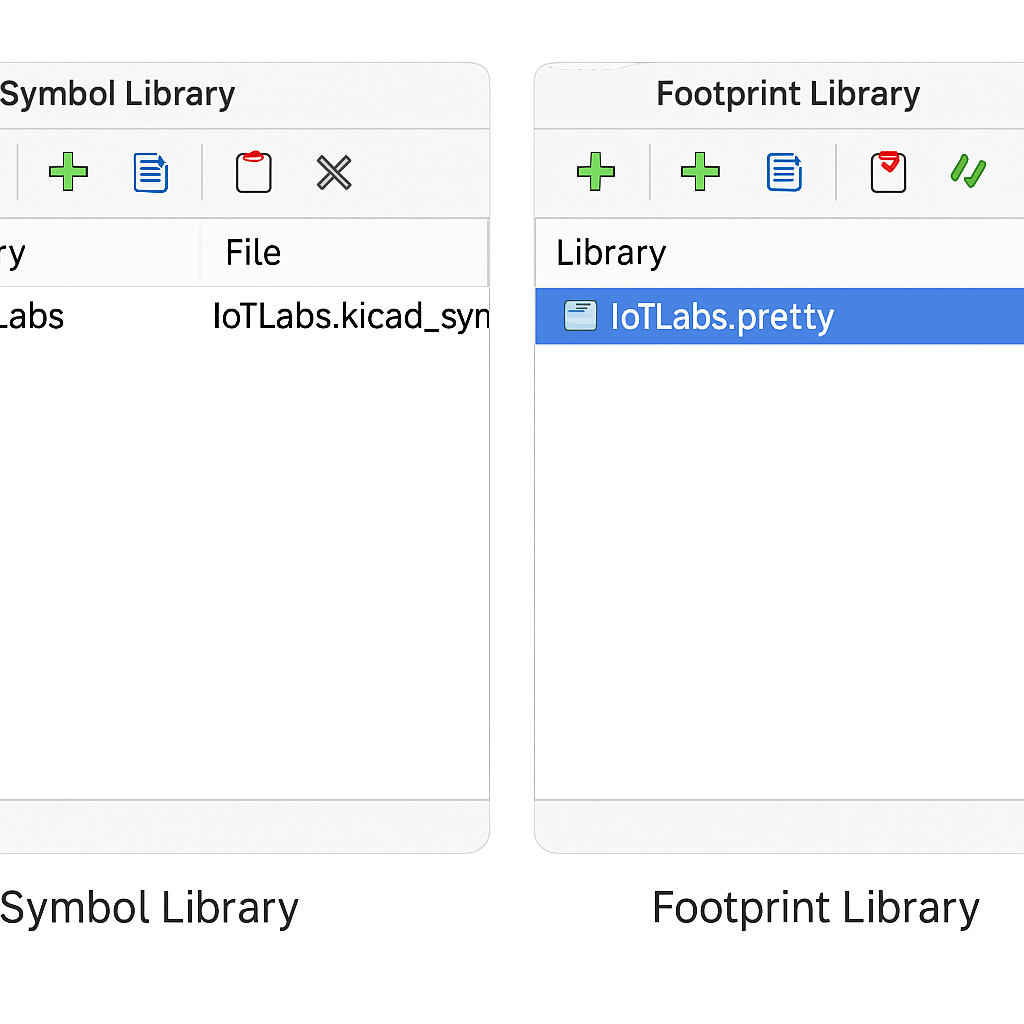
6.1 Add symbol library
- Schematic Editor → Preferences → Manage Symbol Libraries
- Chọn Global hoặc Project Specific
- Add existing library → chọn file IoTLabs_MCU.kicad_sym
- Đặt nickname: IoTLabs_MCU
6.2 Add footprint library
- PCB Editor → Preferences → Manage Footprint Libraries
- Chọn Global hoặc Project Specific
- Add existing library → chọn folder IoTLabs_MCU.pretty
- Đặt nickname: IoTLabs_MCU
Gợi ý:
- Dùng Project Specific nếu bạn muốn project mang đi đâu cũng chạy
- Dùng Global nếu bạn làm thư viện dùng lâu dài cho mọi dự án IoTLabs
7. Checklist chống lỗi: Symbol và Footprint phải khớp
Trước khi dùng thư viện vào dự án thật, bạn nên check:
- Symbol có đủ chân, đúng tên, đúng pin number
- Footprint có đủ pad, đúng vị trí, đúng pad number
- Pin 1 trên symbol đúng với pad 1 trên footprint
- Các chân nguồn không bị đảo (5V, 3V3, GND)
Mẹo nhanh:
- Tạo một project test nhỏ chỉ gồm 1 symbol
- Assign footprint
- Update PCB from schematic
- Highlight net để xem mapping có đúng không
8. Kết bài
Tạo thư viện KiCad chuẩn là bước nhỏ nhưng giúp bạn tiết kiệm rất nhiều thời gian và tránh những lỗi ngớ ngẩn khi làm PCB.
Ở bài tiếp theo, mình sẽ hướng dẫn cách dùng symbol và footprint đó trong một project KiCad từ sơ đồ nguyên lý đến layout PCB.