
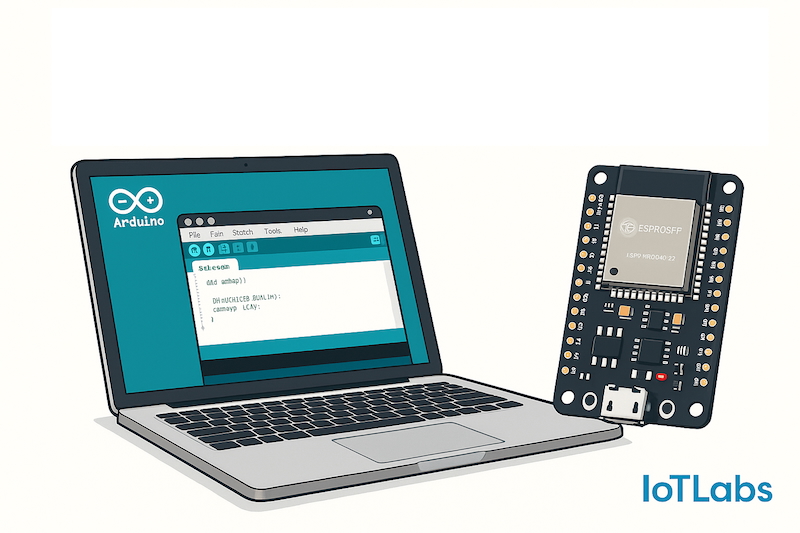
Nếu bạn mới bắt đầu với ESP32 và đang tìm cách lập trình ESP32 bằng Arduino IDE, bài viết này sẽ hướng dẫn chi tiết từng bước từ cài đặt phần mềm, cấu hình board cho đến viết chương trình nháy LED đầu tiên. Chỉ cần một chiếc ESP32, cáp USB và máy tính, bạn đã có thể bắt đầu hành trình học IoT ngay tại nhà.
1. Giới thiệu nhanh về ESP32 và Arduino IDE
ESP32 là dòng vi điều khiển có tích hợp sẵn WiFi và Bluetooth, rất phù hợp cho các dự án IoT, nhà thông minh, cảm biến không dây, v.v… So với các board như Arduino Uno, ESP32 có:
- Tốc độ xử lý cao hơn
- Nhiều GPIO hơn
- Tích hợp WiFi/Bluetooth
- Hỗ trợ nhiều giao thức giao tiếp (UART, I2C, SPI, …)
Arduino IDE là môi trường phát triển đơn giản, miễn phí, hỗ trợ rất tốt cho người mới. Khi cài thêm ESP32 core, bạn có thể lập trình ESP32 giống như lập trình Arduino: viết code, bấm Compile, Upload là chạy.
2. Chuẩn bị phần cứng và phần mềm
2.1. Phần cứng cần có
Để lập trình ESP32 bằng Arduino IDE, bạn cần chuẩn bị:
- 1 board ESP32 DevKit (30 hoặc 38 chân, tuỳ loại bạn đang có)
- 1 cáp USB type A to micro USB hoặc USB Type-C (tuỳ board)
- 1 máy tính (Windows, macOS hoặc Linux)
- (Tuỳ chọn) 1 LED rời + điện trở 220Ω nếu bạn muốn thử LED ngoài
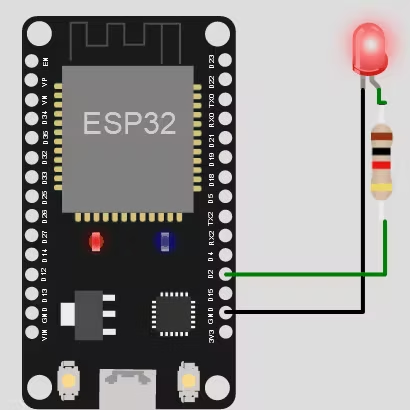
Sơ đồ kết nối ESP32 với máy tính qua cáp USB, kèm chú thích chân 5V, GND, GPIO2 (LED).
2.2. Phần mềm cần cài đặt
- Arduino IDE (phiên bản 1.8.x hoặc 2.x)
- Driver USB (nếu máy không nhận board ESP32, thường là driver CP2102 hoặc CH340 tuỳ board)
3. Cài đặt Arduino IDE và ESP32 core
3.1. Tải và cài đặt Arduino IDE
- Truy cập trang chủ Arduino và tải phiên bản Arduino IDE phù hợp với hệ điều hành.
- Cài đặt như phần mềm bình thường (Next → Next → Install).
- Mở Arduino IDE lên để kiểm tra hoạt động.
3.2. Thêm ESP32 vào Board Manager
Để Arduino IDE hiểu và hỗ trợ lập trình ESP32, bạn cần thêm URL cho Board Manager:
- Mở Arduino IDE
- Vào menu: File → Preferences
- Tại ô Additional Boards Manager URLs, dán đường dẫn:
https://dl.espressif.com/dl/package_esp32_index.json - Nhấn OK để lưu.
- Vào menu: Tools → Board → Boards Manager…
- Tìm kiếm từ khóa esp32
- Chọn esp32 by Espressif Systems và nhấn Install
Sau khi cài xong, Arduino IDE đã sẵn sàng để lập trình ESP32.
4. Cấu hình Arduino IDE cho ESP32
4.1. Chọn loại board ESP32
- Kết nối ESP32 với máy tính bằng cáp USB.
- Mở Arduino IDE.
- Vào Tools → Board → ESP32 Arduino
- Chọn loại board phù hợp, ví dụ:
- ESP32 Dev Module
- ESP32 Wrover Module
(Tuỳ board bạn sử dụng, thường chọn “ESP32 Dev Module” là được.)
4.2. Chọn cổng COM kết nối
- Vào Tools → Port
- Chọn cổng COM mà ESP32 đang kết nối (ví dụ: COM3, COM4 trên Windows;
/dev/ttyUSB0trên Linux;/dev/cu.SLAB_USBtoUARTtrên macOS). - Nếu không thấy cổng, hãy kiểm tra lại driver USB đã được cài đặt chưa hoặc thử cắm sang cổng USB khác.
5. Viết chương trình ESP32 đầu tiên: Nháy LED
Trong ví dụ này, chúng ta sẽ lập trình nháy LED tích hợp trên ESP32 (thường nằm ở chân GPIO2 hoặc được gọi là LED_BUILTIN).
5.1. Mã nguồn ví dụ nháy LED
Dán đoạn code sau vào cửa sổ Arduino IDE:
// Ví dụ: Nháy LED trên ESP32 bằng Arduino IDE
// Tác giả: IoTLabs.vn
// Mục tiêu: Lập trình ESP32 bằng Arduino IDE - chương trình đầu tiên

// Một số board có định nghĩa sẵn LED_BUILTIN, nếu không bạn có thể dùng GPIO2
#ifndef LED_BUILTIN
#define LED_BUILTIN 2
#endif

void setup() {
  // Hàm setup() chạy một lần khi ESP32 khởi động
  pinMode(LED_BUILTIN, OUTPUT); // Cấu hình chân LED là OUTPUT (ngõ ra)
}

void loop() {
  // Hàm loop() chạy lặp đi lặp lại

  digitalWrite(LED_BUILTIN, HIGH); // Bật LED
  delay(500);                      // Đợi 500ms

  digitalWrite(LED_BUILTIN, LOW);  // Tắt LED
  delay(500);                      // Đợi 500ms
}
5.2. Giải thích nhanh mã nguồn
pinMode(LED_BUILTIN, OUTPUT);
→ Cho ESP32 biết chân này dùng để xuất tín hiệu (bật/tắt LED).digitalWrite(LED_BUILTIN, HIGH);
→ Đưa mức HIGH (3.3V) ra chân, LED sáng.digitalWrite(LED_BUILTIN, LOW);
→ Đưa mức LOW (0V) ra chân, LED tắt.delay(500);
→ Tạm dừng chương trình 500 mili-giây (0.5 giây).
5.3. Upload chương trình lên ESP32
- Kiểm tra lại:
- Đã chọn đúng Board (ESP32 Dev Module)
- Đã chọn đúng Port
- Nhấn nút Verify (dấu ✓) để biên dịch code.
- Nếu không báo lỗi, nhấn nút Upload (mũi tên →).
- Quan sát đèn LED trên board ESP32:
- Nếu nháy sáng/tắt liên tục mỗi 0.5s → bạn đã lập trình ESP32 thành công bằng Arduino IDE.
6. Một số lỗi thường gặp và cách khắc phục
Dưới đây là một vài lỗi phổ biến khi lập trình ESP32 bằng Arduino IDE:
- Không thấy cổng COM trong Tools → Port
- Kiểm tra lại driver USB (CP2102 / CH340).
- Thử đổi cáp USB hoặc đổi cổng USB trên máy tính.
- Lỗi “Failed to connect to ESP32: Timed out waiting for packet header”
- Nhấn giữ nút BOOT trên board ESP32 khi bắt đầu Upload.
- Thả nút BOOT sau khi IDE bắt đầu tải code.
- Lỗi biên dịch do thiếu ESP32 core
- Kiểm tra lại bước thêm URL vào Additional Boards Manager URLs.
- Mở lại Boards Manager và đảm bảo đã cài esp32 by Espressif Systems.
7. Kết luận và gợi ý bước tiếp theo
Qua bài viết này, bạn đã:
- Cài đặt Arduino IDE và thêm ESP32 core
- Cấu hình board và cổng kết nối cho ESP32
- Viết và nạp chương trình nháy LED đầu tiên lên ESP32
Từ đây, bạn có thể tiếp tục khám phá:
- Đọc dữ liệu cảm biến (nhiệt độ, độ ẩm, ánh sáng, …)
- Điều khiển LED, relay, động cơ
- Gửi dữ liệu lên MQTT, HTTP, hoặc các cloud IoT