ESP32-S3-DevKitC N16R8 CAM: Bài 12 — Test builtin LED RGB WS2812 (GPIO48) và lưu ý nhiễu/nguồn
Giới thiệu
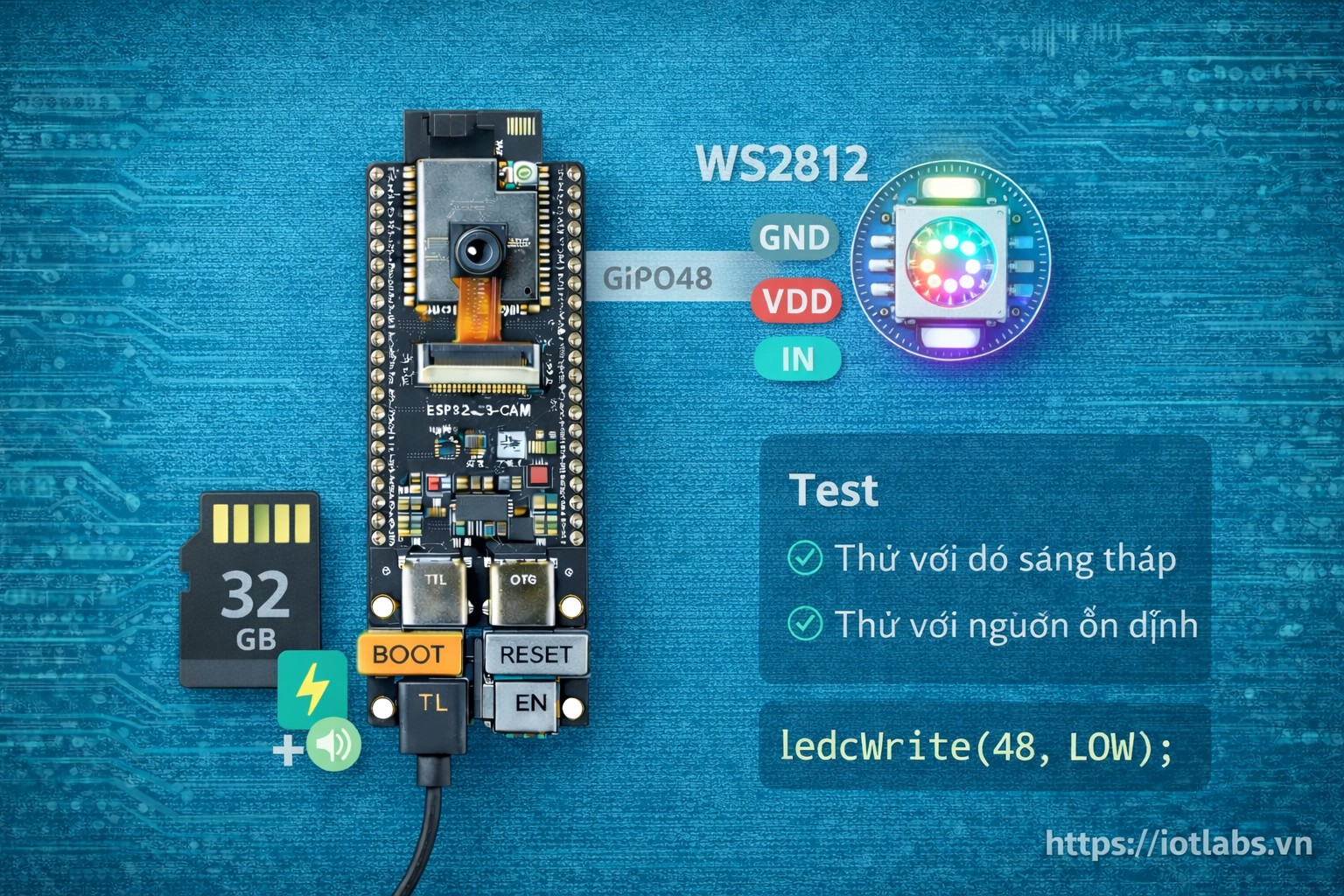
Bài 12 giúp bạn test LED RGB WS2812 / WS2812B trên board ESP32-S3-DevKitC N16R8 CAM (thường là LED RGB on-board), hiểu vì sao LED hay bị nhấp nháy/loạn màu, và cách cấp nguồn – đi dây – cấu hình để chạy ổn định. Trọng tâm của bài này là: GPIO48, nguồn 5V/3.3V đúng cách, và các bẫy “nhiễu + sụt áp”.
Mục tiêu bài học
Sau bài này, bạn sẽ:
- Biết WS2812 là gì, vì sao cần timing chính xác.
- Biết LED RGB của board thường nối với GPIO48 (theo pinout board bạn đang dùng).
- Test LED bằng ví dụ đơn giản: đổi màu theo chu kỳ, hiệu ứng “breathing”, test từng kênh.
- Hiểu các lỗi thường gặp: loạn màu, chớp tắt, treo, reset ngẫu nhiên.
- Biết cách cấp nguồn đúng, giới hạn độ sáng an toàn, và mẹo chống nhiễu.
1. WS2812 là gì và vì sao dễ “lỗi vặt”
WS2812/WS2812B là LED RGB “thông minh” (addressable) – mỗi LED có IC điều khiển tích hợp, nhận dữ liệu theo chuẩn 1-wire (một dây DATA).
Điểm quan trọng:
- Dữ liệu WS2812 yêu cầu xung rất chính xác (timing nhạy).
- Nếu nguồn không ổn định hoặc DATA bị nhiễu, LED sẽ loạn màu / nhấp nháy.
- Nếu bạn kéo độ sáng cao, dòng tăng đột ngột → sụt áp → ESP32 reset.
Xác định chân WS2812 trên board (GPIO48)
Trên biến thể ESP32-S3-DevKitC N16R8 CAM dạng 2 cổng USB-C (TTL + OTG), nhiều board gắn LED WS2812 on-board và đấu vào GPIO48.
Cách xác nhận nhanh:
- Xem pinout của board: thường ghi “WS2812 – GPIO48”.
- Hoặc test bằng code: thử GPIO48 trước; nếu không sáng, thử các GPIO hay gặp như 38/47/48 (tuỳ biến thể).
Lưu ý: Với board của bạn, mình dùng mặc định GPIO48 đúng theo pinout bạn đã cung cấp.
2. Chuẩn bị trước khi test
Nguồn cấp khuyến nghị
- Test cơ bản (1 LED on-board): cấp bằng USB thường vẫn ổn.
- Nếu có LED rời hoặc nhiều LED: cần nguồn 5V đủ dòng.
Khuyến nghị an toàn:
- 5V từ nguồn ngoài 1A–2A (tuỳ số LED).
- Nối chung GND giữa ESP32 và nguồn LED.
Giới hạn độ sáng để tránh sụt áp
- Bắt đầu với brightness 10–30%.
- Khi tăng brightness, theo dõi: board có reset không, LED có nhấp nháy không.
Thư viện nên dùng
Lựa chọn 1 (dễ dùng): Adafruit NeoPixel
- Dễ bắt đầu, code đơn giản.
- Phù hợp bài test/mini project.
Cài trong Arduino IDE:
- Library Manager → tìm “Adafruit NeoPixel” → Install.
Lựa chọn 2 (chuyên sâu): FastLED
- Nhiều hiệu ứng, tối ưu tốt.
- Phù hợp khi làm animation/đèn dài.
Trong bài này mình dùng Adafruit NeoPixel để dễ theo.
3. Code ví dụ
Code ví dụ 1: Test đổi màu cơ bản (hoàn chỉnh)
Dán nguyên file này vào Arduino IDE và nạp.
/**
 * Bài 12 — WS2812 (GPIO48) – Test LED RGB
 * Board: ESP32-S3-DevKitC N16R8 CAM
 * LED: WS2812/WS2812B (thường on-board)
 */

#include <Arduino.h>
#include <Adafruit_NeoPixel.h>

// ================== LED CONFIG ==================
#define WS2812_PIN   48
#define LED_COUNT    1   // on-board thường là 1 LED
#define BRIGHTNESS   40  // 0..255 (bắt đầu thấp để an toàn)

Adafruit_NeoPixel strip(LED_COUNT, WS2812_PIN, NEO_GRB + NEO_KHZ800);

void ws2812Setup() {
  strip.begin();
  strip.setBrightness(BRIGHTNESS);
  strip.show(); // tắt hết
}

void ws2812SetColor(uint8_t r, uint8_t g, uint8_t b) {
  strip.setPixelColor(0, strip.Color(r, g, b));
  strip.show();
}

void ws2812Loop() {
  ws2812SetColor(255, 0, 0);  delay(600);
  ws2812SetColor(0, 255, 0);  delay(600);
  ws2812SetColor(0, 0, 255);  delay(600);

  ws2812SetColor(255, 255, 255); delay(600); // trắng
  ws2812SetColor(0, 0, 0);       delay(600); // tắt
}

void setup() {
  Serial.begin(115200);
  delay(300);

  Serial.println("[Bai 12] WS2812 test start");
  ws2812Setup();
}

void loop() {
  ws2812Loop();
}
Nếu LED không sáng:
- Đổi
WS2812_PINsang 47 hoặc 38 để thử nhanh. - Kiểm tra bạn đang nạp đúng cổng (COM/TTL), đúng cấu hình Arduino IDE.
Code ví dụ 2: Hiệu ứng “breathing” (nhấp nháy mượt)
Ví dụ này giúp bạn kiểm tra nguồn: nếu nguồn yếu, tăng/giảm độ sáng sẽ dễ làm board reset.
#include <Arduino.h>
#include <Adafruit_NeoPixel.h>

#define WS2812_PIN 48
#define LED_COUNT  1

Adafruit_NeoPixel strip(LED_COUNT, WS2812_PIN, NEO_GRB + NEO_KHZ800);

void ws2812Setup() {
  strip.begin();
  strip.setBrightness(255); // brightness tổng, ta sẽ thay đổi theo level
  strip.show();
}

void ws2812SetLevel(uint8_t level) {
  // thở màu xanh IoTLabs: (R,G,B) = (14,133,120) ~ #0e8578
  // scale theo level để mượt
  uint8_t r = (uint16_t)14  * level / 255;
  uint8_t g = (uint16_t)133 * level / 255;
  uint8_t b = (uint16_t)120 * level / 255;

  strip.setPixelColor(0, strip.Color(r, g, b));
  strip.show();
}

void setup() {
  Serial.begin(115200);
  delay(200);
  ws2812Setup();
}

void loop() {
  // tăng
  for (int i = 0; i <= 255; i += 5) {
    ws2812SetLevel(i);
    delay(15);
  }
  // giảm
  for (int i = 255; i >= 0; i -= 5) {
    ws2812SetLevel(i);
    delay(15);
  }
}
4. Lỗi thường gặp và cách xử lý
4.1) LED loạn màu / nhấp nháy
Nguyên nhân phổ biến:
- DATA bị nhiễu (dây dài, đi sát nguồn, không có GND tốt).
- Nguồn 5V cấp cho LED sụt áp.
Cách xử lý:
- Dây DATA ngắn nhất có thể.
- Nối GND chung thật chắc.
- Nếu LED rời: thêm tụ 100–1000µF giữa 5V–GND gần LED.
4.2) Board reset khi bật LED sáng mạnh
Nguyên nhân:
- WS2812 ăn dòng theo độ sáng; bật trắng (255,255,255) là nặng nhất.
- USB/cáp yếu → sụt áp → brownout reset.
Cách xử lý:
- Giảm
BRIGHTNESS(ví dụ 20–60). - Không bật trắng full lâu.
- Nếu nhiều LED: dùng nguồn 5V ngoài và nối chung GND.
4.3) Không thấy LED sáng dù code đúng
Checklist:
- Đã đúng chân
GPIO48chưa? - Board có LED WS2812 on-board không (một số biến thể chỉ có LED nguồn/RX/TX)?
- Thử đổi pin: 48 → 47 → 38.
5. Best practices khi dùng WS2812 trong dự án camera/SD
- Không chạy hiệu ứng WS2812 quá “nặng” khi bạn đang stream camera và ghi microSD.
- Nếu cần LED báo trạng thái:
- Chỉ đổi màu theo state (idle/recording/error).
- Hạn chế cập nhật liên tục (ví dụ 2–5 lần/giây).
- Luôn ưu tiên ổn định nguồn vì camera + WiFi + SD đã tiêu thụ khá nhiều.