
Arduino IDE 2 — Môi Trường Lập Trình Mới
Arduino IDE 2 ra mắt năm 2022 với giao diện hoàn toàn mới, hỗ trợ autocomplete, debugger tích hợp, và board manager trực quan hơn nhiều so với IDE 1.x cũ.
Trong bài này, chúng ta sẽ:
- Tải và cài Arduino IDE 2
- Cài driver cho board clone (CH340)
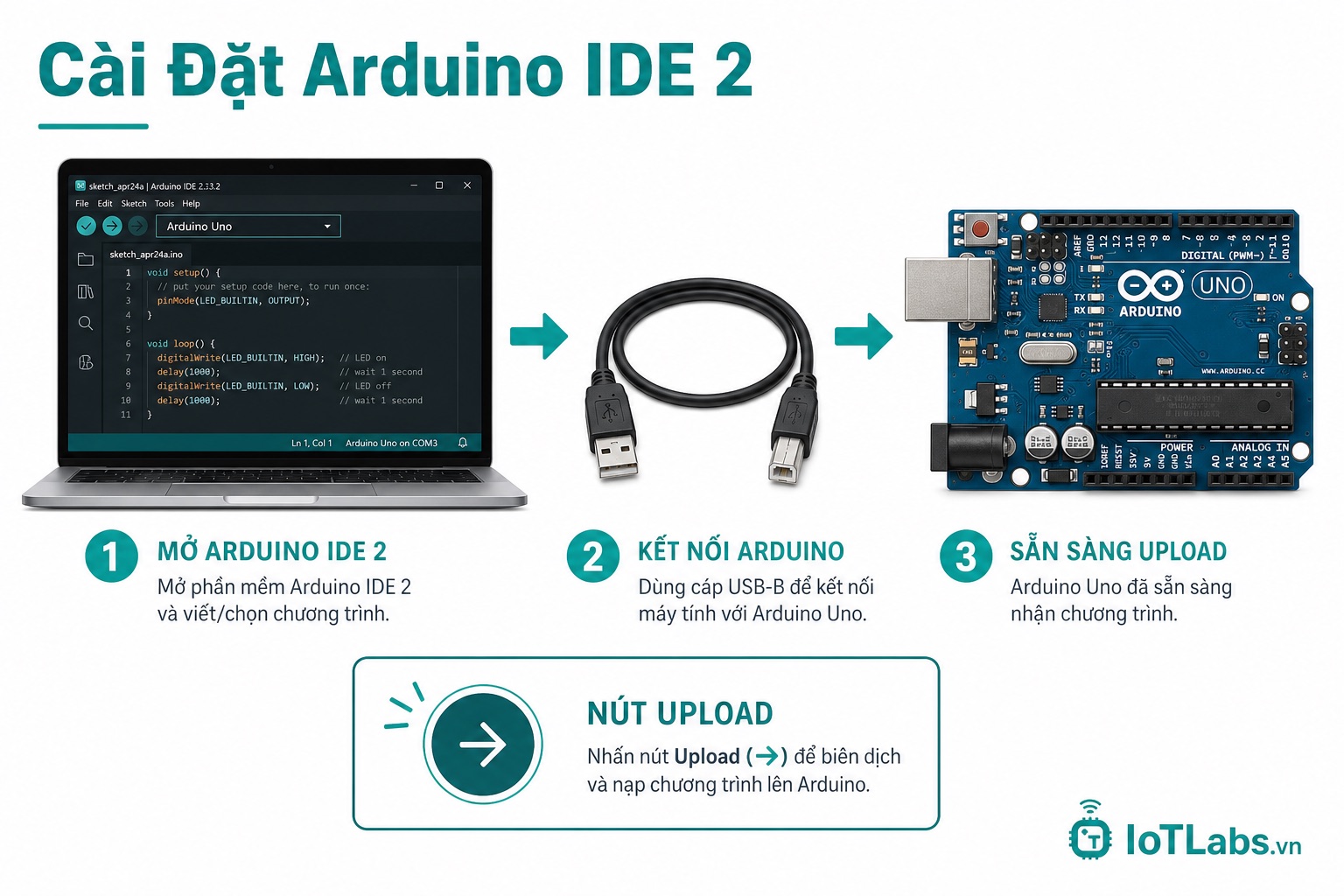
- Kết nối Arduino Uno và kiểm tra nhận diện
- Upload sketch
Blinkđầu tiên
Tải Arduino IDE 2
Truy cập trang chính thức: arduino.cc/en/software
Chọn phiên bản phù hợp với hệ điều hành:
| Hệ điều hành | File cần tải |
|---|---|
| Windows 10/11 | arduino-ide2.x.xWindows_64bit.exe |
| macOS 12+ | arduino-ide2.x.xmacOS_64bit.dmg |
| Linux (Ubuntu/Debian) | arduino-ide2.x.xLinux_64bit.AppImage |
Lưu ý: Chọn “Windows ZIP file” nếu muốn phiên bản portable (không cần cài đặt).
Cài Driver CH340 (Board Clone)
Nếu bạn dùng Arduino Uno chính hãng, driver USB (FTDI/ATmega16U2) đã được tích hợp sẵn trong Windows 10/11 và macOS. Bỏ qua bước này nếu board có logo Arduino xanh lá.
Board clone (Trung Quốc, giá rẻ) thường dùng chip CH340G hoặc CH341. Bạn cần cài driver thủ công:
Windows:
- Tải driver tại: wch-ic.com → Products → Interface chip → CH340
- Giải nén và chạy
CH341SER.EXE - Click “Install” → Restart máy
macOS:
- Tải
CH34xVCPDriver.pkgtừ wch-ic.com - Chạy file .pkg → System Preferences → Security → “Allow” driver
- Khởi động lại macOS
Kiểm tra: Sau khi cài, cắm board vào — Device Manager (Windows) hoặc ls /dev/tty.* (macOS) sẽ hiển thị cổng COM/tty mới.
Cài Đặt Arduino IDE
Windows:
- Chạy file
.exevừa tải - Chấp nhận license agreement
- Chọn thư mục cài đặt (mặc định:
C:\Program Files\Arduino IDE) - Click “Install” — quá trình mất khoảng 2–3 phút
- Chạy Arduino IDE từ Desktop shortcut
macOS:
- Mở file
.dmg - Kéo
Arduino IDE.appvào thư mụcApplications - Mở từ Launchpad — nếu bị chặn, vào System Settings → Privacy & Security → “Open Anyway”
Linux (AppImage):
chmod +x arduino-ide_2.x.x_Linux_64bit.AppImage
./arduino-ide_2.x.x_Linux_64bit.AppImage
Thêm user vào group dialout để có quyền truy cập cổng serial:
sudo usermod -a -G dialout $USER
# Đăng xuất và đăng nhập lại để áp dụng
Làm Quen Với Giao Diện Arduino IDE 2
Khi mở Arduino IDE 2 lần đầu, bạn thấy:
┌─────────────────────────────────────────────┐
│ ▶ ✓  [Board] [Port]              [Blink.ino]│
├────┬────────────────────────────────────────┤
│    │ void setup() {                          │
│ 📁 │   pinMode(LED_BUILTIN, OUTPUT);         │
│    │ }                                       │
│ 📚 │                                         │
│    │ void loop() {                           │
│ 🔌 │   digitalWrite(LED_BUILTIN, HIGH);      │
│    │   delay(1000);                          │
│ 🐛 │   digitalWrite(LED_BUILTIN, LOW);       │
│    │   delay(1000);                          │
│    │ }                                       │
├────┴────────────────────────────────────────┤
│ Output / Serial Monitor                      │
└─────────────────────────────────────────────┘
Các nút quan trọng:
- ▶ (Upload): Biên dịch và nạp code vào board
- ✓ (Verify): Chỉ kiểm tra lỗi, không upload
- Serial Monitor icon (góc phải): Mở cửa sổ giao tiếp serial
Kết Nối Board và Cấu Hình
Bước 1: Kết nối board Cắm cáp USB từ máy tính vào Arduino Uno. LED nguồn màu xanh (ON) trên board phải sáng.
Bước 2: Chọn board
Tools → Board → Arduino AVR Boards → Arduino UnoBước 3: Chọn cổng
Tools → Port → COM3 (Windows) hoặc /dev/tty.usbserial-xxx (macOS)Mẹo tìm đúng cổng: Rút cáp USB → xem danh sách Port → cắm lại → cổng mới xuất hiện chính là cổng của board.
Cách nhanh hơn: Trong IDE 2, click vào dropdown “Select Board” ở thanh trên — IDE tự phát hiện board được kết nối!
Upload Sketch Blink Đầu Tiên
Arduino IDE đi kèm sẵn nhiều ví dụ mẫu. Mở Blink:
File → Examples → 01.Basics → BlinkCode xuất hiện:
void setup() {
  // Khởi tạo chân LED_BUILTIN làm OUTPUT
  pinMode(LED_BUILTIN, OUTPUT);
}

void loop() {
  digitalWrite(LED_BUILTIN, HIGH); // Bật LED
  delay(1000);                     // Chờ 1 giây
  digitalWrite(LED_BUILTIN, LOW);  // Tắt LED
  delay(1000);                     // Chờ 1 giây
}
Upload:
- Click nút ▶ Upload (mũi tên phải)
- Thanh tiến trình hiện ở dưới
- Khi thấy
Done uploading— thành công!
LED trên board (kế chân 13) sẽ nhấp nháy 1 giây sáng / 1 giây tắt.
Xử Lý Lỗi Thường Gặp
“Port not found” hoặc không thấy cổng:
- Kiểm tra driver CH340 đã cài chưa
- Thử cáp USB khác (cáp dữ liệu, không phải cáp sạc)
- Thử cổng USB khác trên máy tính
“avrdude: stk500_recv(): programmer is not responding”:
- Sai board — kiểm tra Tools → Board → Arduino Uno
- Board đang có sketch cũ dùng pin D0/D1 (Serial) — reset board trước khi upload
“Compilation error: ‘LED_BUILTIN’ was not declared”:
- Cài sai board package — vào Tools → Board → Boards Manager → tìm “AVR” → Install
Tổng Kết
Bạn vừa:
- ✅ Cài Arduino IDE 2 thành công
- ✅ Kết nối Arduino Uno với máy tính
- ✅ Upload sketch đầu tiên (Blink)
Bài tiếp theo chúng ta sẽ đi sâu vào cấu trúc sketch Arduino, hiểu setup() và loop(), và điều khiển LED ngoài với kết nối thực tế. Chuẩn bị một chiếc LED và điện trở 220Ω nhé!
👉 Bài tiếp theo: LED Blink — Hiểu Cấu Trúc Sketch và Điều Khiển LED Ngoài