
(Bài viết dành cho người mới bắt đầu. Mục tiêu: cắm board → cài Arduino IDE → chọn đúng board → upload thành công → test màn TFT SPI.)
ESP32-C3 SuperMini (Tenstar Robot) là một board ESP32-C3 kích thước nhỏ gọn, phù hợp cho dự án IoT nhờ:
- Wi‑Fi + BLE tích hợp
- Tiêu thụ điện thấp, hỗ trợ deep sleep
- Chân GPIO đủ cho các module phổ biến (SPI/I2C/UART)
- Giá rẻ, dễ mua, phù hợp DIY/giáo dục
Trong bài này, mình hướng dẫn theo đúng quy trình thực chiến: cài toolchain → chọn đúng board → upload test → (tuỳ chọn) test màn hình TFT 1.47″ ST7789-P3 172×320.
Chuẩn bị
Phần cứng
- 1× ESP32-C3 SuperMini Tenstar Robot
- 1× cáp USB có data (rất nhiều lỗi upload do cáp chỉ sạc)
- (Tuỳ chọn) 1× TFT SPI (ví dụ: TFT 1.47″ IPS ST7789‑P3 172×320)
Phần mềm
- Arduino IDE 2.x
Bước 1: Cài ESP32 core cho Arduino IDE
- Mở Arduino IDE → Preferences
- Dán link sau vào Additional Boards Manager URLs:
https://espressif.github.io/arduino-esp32/package_esp32_index.json
- Vào Tools → Board → Boards Manager…
- Tìm ESP32 → cài “ESP32 by Espressif Systems” (phiên bản mới nhất)
Bước 2: Chọn đúng Board cho ESP32-C3 SuperMini
Nhiều board “SuperMini / Tenstar Robot” không có tên riêng trong Arduino IDE. Cách ổn định nhất là chọn:
- Tools → Board → ESP32 Arduino → ESP32C3 Dev Module
Thiết lập khuyến nghị (Tools menu):
- USB CDC On Boot: Enabled
- Upload Speed: 460800 (nếu lỗi thì hạ 115200)
- Các mục khác để mặc định
Bước 3: Chọn đúng Port và upload Blink
- Cắm board vào máy
- Tools → Port → chọn cổng mới xuất hiện
- Upload ví dụ Blink:
void setup(){
  pinMode(8, OUTPUT); // nếu LED onboard khác chân, bạn đổi theo board
}

void loop(){
  digitalWrite(8, HIGH);
  delay(500);
  digitalWrite(8, LOW);
  delay(500);
}
Gợi ý: nhiều board C3 mini có LED ở GPIO8 hoặc GPIO10. Nếu không nháy, không sao — mục tiêu bước này là upload thành công.
Bước 4: Xử lý lỗi upload thường gặp
1) Không thấy Port
- Đổi cáp USB (cáp data)
- Đổi cổng USB
- macOS: kiểm tra quyền/driver (thường dùng CDC nên không cần driver riêng)
2) Upload bị “Connecting…” rồi timeout
- Hạ Upload Speed xuống 115200
- Nếu board có nút BOOT: giữ BOOT khi bắt đầu upload (một số board cần)
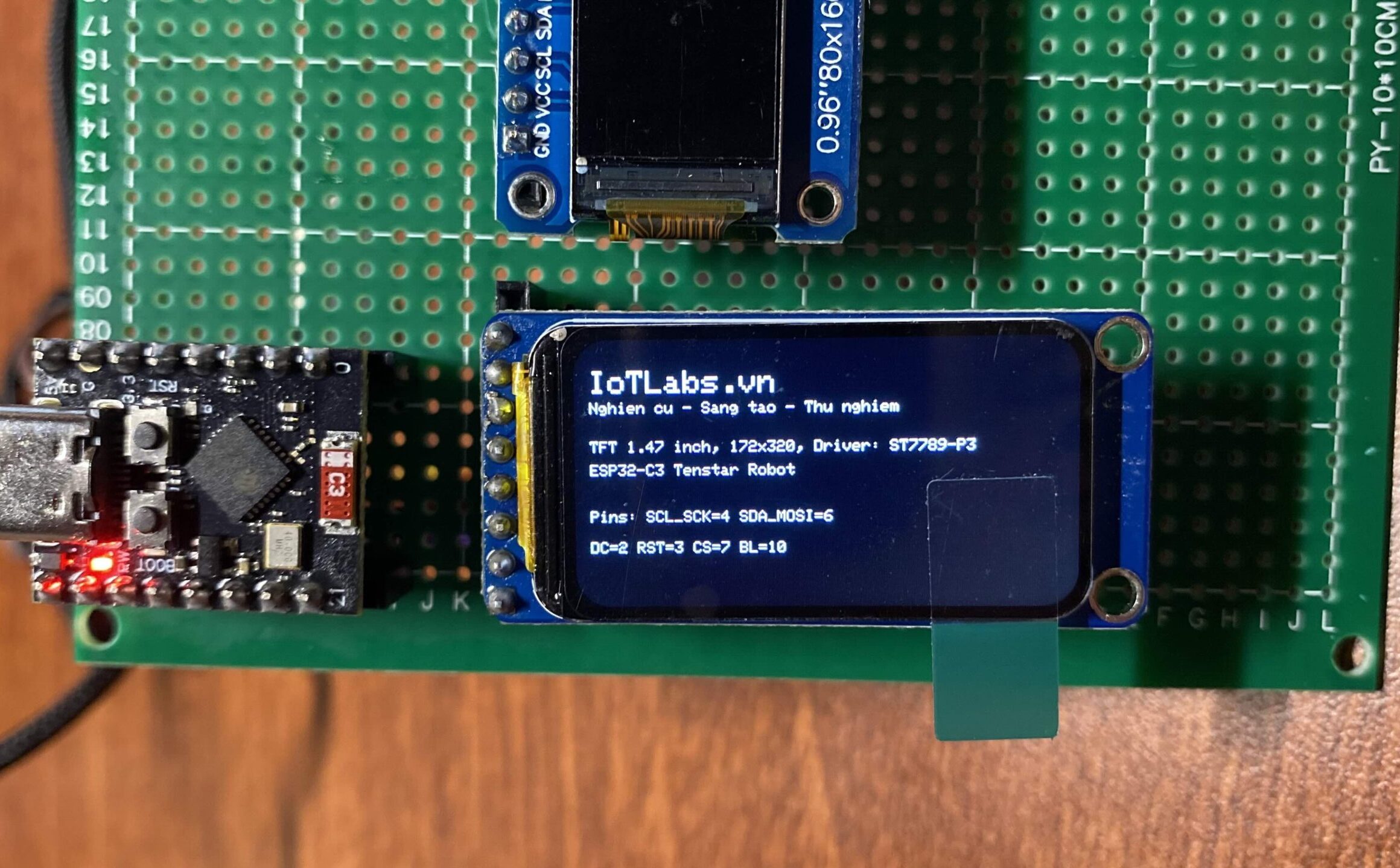
Test màn TFT SPI 1.47″ ST7789‑P3 (172×320)
Pinout TFT (thứ tự header phổ biến)
VCC, GND, SCL, SDA, RST, DC, CS, BLK
Map dây sang ESP32‑C3 SuperMini (khuyến nghị)
- VCC → 3V3
- GND → GND
- SCL(SCK) → GPIO4
- SDA(MOSI) → GPIO6
- RST → GPIO3
- DC → GPIO2
- CS → GPIO7 (nếu màn là “7 pin không CS” thì bỏ CS và cấu hình CS = -1 trong code)
- BLK → GPIO10 (hoặc test BLK nối thẳng 3V3 để chắc chắn backlight sáng)
Lưu ý quan trọng: ST7789‑P3 172×320 thường là vùng hiển thị nằm trong frame 240×320 → cần offset X (hay gặp 34). Nếu dùng sai driver/offset, màn có thể đen hoặc lệch.
Code test TFT (Adafruit_ST7789) – hiển thị chữ + counter
Thư viện cần cài (Library Manager):
- Adafruit GFX Library
- Adafruit ST7735 and ST7789 Library
Dán đúng đoạn code dưới đây vào 1 file .ino (đúng wiring như phần pinout) rồi upload:
/**
 * Date: 2025-10-21
 * Project: ESP32-C3 Tenstar + TFT 1.47" (ST7789-P3 172x320) Test
 * Agenda:
 * - Khởi tạo ST7789-P3 & tô màu nền
 * - Kỳ vọng: Màn lần lượt đổi đỏ → xanh lá → xanh dương mỗi 1 giây.
 * Notes:
 * - TFT header order: VCC, GND, SCL, SDA, RST, DC, CS, BLK
 * - Board: ESP32-C3 SuperMini (Tenstar Robot)
 */
#include <Arduino.h>
#include <SPI.h>
#include <Adafruit_GFX.h>
#include <Adafruit_ST7789.h>

// ===== ESP32-C3 Tenstar wiring =====
#define TFT_SCL_SCK   4
#define TFT_SDA_MOSI  6
#define TFT_RST   3
#define TFT_DC    2
#define TFT_CS    7
#define TFT_BL   10 // GPIO10 hoặc nối thẳng 3.3V để test backlight
#define TFT_MISO -1

// ===== Display size =====
#define TFT_W 172
#define TFT_H 320

SPIClass spi(FSPI);
Adafruit_ST7789 tft(&spi, TFT_CS, TFT_DC, TFT_RST);

// Backlight
void blInit() {
  pinMode(TFT_BL, OUTPUT);
  digitalWrite(TFT_BL, HIGH);
}
void setBL(uint8_t pct) {
  digitalWrite(TFT_BL, (pct > 0) ? HIGH : LOW);
}

// ---- Draw text helper ----
void drawTextLines() {
  tft.setTextWrap(false);
  tft.setTextSize(2);
  tft.setTextColor(ST77XX_WHITE, ST77XX_BLACK);

  // Nền đen để chữ rõ
  tft.fillScreen(ST77XX_BLACK);

  // In nhiều dòng
  tft.setCursor(10, 20);
  tft.println("IoTLabs.vn");

  tft.setTextSize(1);
  tft.setCursor(10, 40);
  tft.println("Nghien cu - Sang tao - Thu nghiem");

  tft.setCursor(10, 65);
  tft.println("TFT 1.47 inch, 172x320, Driver: ST7789-P3");

  tft.setCursor(10, 80);
  tft.println("ESP32-C3 Tenstar Robot");

  tft.setCursor(10, 110);
  tft.print("Pins: SCL_SCK=");
  tft.print(TFT_SCL_SCK);
  tft.print(" SDA_MOSI=");
  tft.print(TFT_SDA_MOSI);

  tft.setCursor(10, 130);
  tft.print("DC=");
  tft.print(TFT_DC);
  tft.print(" RST=");
  tft.print(TFT_RST);
  tft.print(" CS=");
  tft.print(TFT_CS);
  tft.print(" BL=");
  tft.print(TFT_BL);
}

void setup() {
  Serial.begin(115200);
  delay(200);

  blInit();
  setBL(100);

  // SPI init đúng chân ESP32-C3
  spi.begin(TFT_SCL_SCK, TFT_MISO, TFT_SDA_MOSI, TFT_CS);
  spi.setFrequency(8000000);

  // Init ST7789
  tft.init(TFT_W, TFT_H);
  tft.setRotation(1);

  // Nếu màu bị ngược / màn đen: thử bật/tắt invert (mở 1 cái)
  // tft.invertDisplay(true);
  // tft.invertDisplay(false);

  // ---- HIỂN THỊ CHỮ ----
  drawTextLines();
}

void loop() {
  // Demo: cập nhật 1 dòng “counter” mỗi 1 giây
  static uint32_t n = 0;

  // Xóa vùng nhỏ rồi in lại để không nhòe chữ
  tft.fillRect(10, 190, 160, 20, ST77XX_BLACK);
  tft.setTextSize(2);
  tft.setTextColor(ST77XX_GREEN, ST77XX_BLACK);
  tft.setCursor(10, 190);
  tft.print("Count: ");
  tft.print(n++);

  delay(1000);

  // Nếu bạn muốn test đổi màu như agenda, comment counter và bật đoạn này:
  /*
  tft.fillScreen(ST77XX_RED);   delay(1000);
  tft.fillScreen(ST77XX_GREEN); delay(1000);
  tft.fillScreen(ST77XX_BLUE);  delay(1000);
  */
}
Giải thích code (ngắn gọn, đúng phần quan trọng)
1) Khai báo chân (pin mapping)
TFT_SCL_SCK = 4: Clock SPI (SCL/SCK)TFT_SDA_MOSI = 6: Data SPI (SDA/MOSI)TFT_DC = 2: phân biệt dữ liệu (pixel/text) hay lệnh (command)TFT_RST = 3: reset màn hìnhTFT_CS = 7: chip select (chọn màn trên bus SPI)TFT_BL = 10: backlight (bật/tắt đèn nền)
2) SPI và khởi tạo driver
SPIClass spi(FSPI);tạo SPI bus dùng phần cứng trên ESP32-C3.spi.begin(SCK, MISO, MOSI, CS);gán đúng chân SPI.spi.setFrequency(8000000);đặt 8MHz để ổn định (lên hình trước đã, sau tăng).tft.init(TFT_W, TFT_H);khởi tạo màn theo kích thước bạn khai báo.tft.setRotation(1);xoay màn cho đúng chiều.
3) Backlight
blInit()set chân BLK là OUTPUT và bật HIGH (đa số module HIGH = sáng).- Nếu màn tối đen, test nhanh nhất: nối BLK → 3V3.
4) In text
setTextWrap(false)tránh tự xuống dòng.setTextSize()đổi cỡ chữ (1 nhỏ, 2 lớn).setTextColor(fg, bg)đặt màu chữ và màu nền để không bị “dính” chữ cũ.setCursor(x,y)chọn vị trí rồiprint/println().
5) Cập nhật 1 dòng động (counter)
- Dùng
fillRect()xóa vùng nhỏ trước khi in lại để không nhòe.
Nếu vẫn không hiển thị (fix nhanh)
- Test backlight: nối BLK → 3V3.
- Thử
tft.invertDisplay(true/false)(mở từng cái). - Loại ST7789-P3 172×320 có thể cần offset vùng hiển thị; nếu đổi màu OK nhưng chữ lệch/không thấy, nên chuyển sang LovyanGFX hoặc TFT_eSPI (setViewport) để cấu hình offset X (hay gặp ~34).
Câu hỏi thường gặp (FAQ)
ESP32-C3 Tenstar chọn board nào?
Chọn ESP32C3 Dev Module là ổn định nhất.
Vì sao TFT 172×320 hay bị đen?
Do panel thường chạy ST7789 “frame” 240×320 nhưng vùng hiển thị thật 172×320 → cần offset đúng.
Có dùng được Adafruit_ST7789 không?
Có thể, nhưng với ST7789‑P3 172×320 nhiều module cần init/offset đặc thù. LovyanGFX thường ít lỗi hơn.